Computer Desktop Wallpapers Collection
65 JPG | 1680X1050 – 2560X1600 |

Como dice el dicho: una imagen vale más que mil palabras, y esto se puede aplicar perfectamente a la informática.
Los bloggers siempre tenemos la necesidad de hacer capturas de pantalla para acompañar a los posts, y Mac OS X tiene una herramienta incluida para hacer capturas de pantalla. Mediante una combinación de teclas podemos hacer capturas de la pantalla completa, de un área seleccionada o de una ventana activa.
Por ejemplo, cuando alguien hace un tutorial, es mejor mostrar una imagen para aclarar los pasos que escribir párrafos y párrafos de explicación.
Pues bien, con el sistema operativo Mac OS X podemos hacer capturas de pantalla pulsando unas cuantas teclas:
Comando + Shift + 3
Comando + Shift + 4 + Seleccionar el fragmento deseado seleccionándolo con el ratón
Comando + Shift + 4 + Barra espaciadora + Hacer clic en la ventana a capturar
Parece que a Apple no se le ocurrió una combinación de teclas mas difícil para las capturas de ventanas.
Una vez que hagamos la captura de pantalla, Mac OS X la guardará por defecto en PNG acompañada de sombreado y fondo transparente. Sin embargo, se pueden utilizar comandos en el Terminal para cambiar la configuración.
Para cambiar el formato de la imagen tenemos que abrir el terminal y ejecutar lo siguiente: defaults write com.apple.screencapture type jpg
Si quieres que sea otro formato, por ejemplo gif, sólo tienes que cambiar el jpg del código de arriba por gif
Para eliminar el sombreado en las imágenes tendremos que abrir el Terminal y ejecutar la orden:
defaults write com.apple.screencapture disable-shadow -bool true
A continuación ejecuta la orden killall SystemUIServer
Para volver a aplicar el sombreado en las imágenes deberás usar el comando: defaults delete com.apple.screencapture disable-shadow
Visto en TechTastico

35 Colorful Abstract Wallpapers
JPG | 35 | 1920×1080

Easy GIF Animator es un programa poderoso y muy fácil de usar para crear y editar imágenes GIF animadas. Con este editor de GIF animado usted puede crear fácilmente imágenes animadas, banners y botones en cualquier momento. Usted puede utilizar características especiales para añadir impresionantes efectos visuales y preparar su animación para publicar en su página web. Easy GIF Animator soporta todos los tipos de animación GIF y proporciona alta compresión y gran calidad para sus imágenes animadas del GIF.
¡Buenas Noticias! La última versión de nuestro animador de GIF´s incluye un editor de imagen, asistente de banner y herramientas especiales para que su experiencia sea aún más productiva y rápida.
· Crea fácilmente banners animados, imágenes y botones
· Crea imágenes animadas del GIF a partir de cero
· Editar y modificar imágenes animadas del GIF
· Agregar efectos visuales a tu animación GIF
· Crear efectos de texto en movimiento
· Optimizar imágenes animadas del GIF para que ocupen menos espacio y se cargan más rápido
· Vista previa de animación GIF en navegador web
· Cambiar el tamaño de toda la animación a la vez
· Administrar cuadros de animación
· Establecer animación ciclo de cuenta y duración de las imágenes
· Extracto de cuadros de animación por separado
· Reverso animación GIF o una parte de ella
· Fácil de configurar la transparencia
· Añadir sonido a la animación
· Guardar animación en formato Flash SWF
· Buscar en la Web para encontrar imágenes para su uso en la animación
· Exportar animación GIF a formato AVI
· Use GIF, JPG, PNG y BMP imágenes en su animación
· Generar el código HTML para publicar la animación en la web
1.- Descarga el archivo.
2.- Has doble clic en el programa seetup(instalador).
3.- Has clic en siguiente/aceptar hasta que termine la instalación.
4.- Al final te mostrará un número de serie que es compatible con tu sistema operatívo, cópialo y pégalo momentaneamente en un block de notas o donde quieras.
5.- Abre el programa que instalaste, te dirá que te quedan 2 meses de prueba, has clic en activar y pon el numero de serie que habías guardado.
6.- Lísto!, nunca te volverá a molestar con serials ni nada porque viene autocrackeado, que lo disfrutes.
Camtasia Studio es un excelente conjunto de herramientas diseñadas especialmente para los aficionados a la grabación y edición de video.
El programa incluye diversas utilidades que posibilitan a sus usuarios desde la grabación de cualquier acontecimiento que suceda en nuestra pantalla, hasta la creación de atractivos menús para movernos a través del contenido de nuestros CD/DVD.
En cuanto a la grabación, Camtasia Studio permite capturar una ventana, una zona o la pantalla completa. Es capaz de capturar audio, recoger la imagen de una cámara web e incluso se atreve con un PowerPoint. Lógicamente, las posibilidades son muchas.
Si hablamos de edición, Camtasia ofrece funciones para hacer zoom, añadir audio, crear efectos de transición e incluso limpiar el sonido de ruidos.
Por último, al exportar, encontrarás que puedes publicar tu creación en Flash, QuickTime, AVI, prepararlo para web, CD o incluso DVD.
Descarga la Versión Camstasia Studio 6 + Paquete de Traducción a Español

Últimamente estaba buscando como colocar una imagen a la Firma de Gmail y no encontraba manera, los métodos que veía Googleando eran un poco tediosos, pocos días después sale esta Noticia en el Blog Oficial de Gmail.
A partir de ahora tenemos la posibilidad de modificar a nuestro gusto, y placer la firma que de manera personal le queremos añadir a nuestra cuenta, pues contamos con la capacidad que nos permite personalizar al máximo la firma con texto enriquecido. ¿Y qué quiere decir esto?
Básicamente, podemos agrandar o cambiar el color o tipo de la fuente utilizada en la firma, al mismo tiempo que se nos permite añadir imágenes a la misma. Pues bien, para acceder a la parte donde se configura o personaliza la firma de nuestra cuenta de correo, deberemos ir a:
Configuración » General » Firma
Lo que sí les recomiendo a los usuarios es que no abusen de esta funcionalidad de GMail, ya que nuestra cuenta de correo electrónico podría convertirse en un claro sinónimo de Spam, y eso es lo que precisamente se desea evitar. Ya quedará a decisión de cada quien cómo usar esta nueva característica que el mejor correo de Internet les ofrece a partir de este momento

Beautiful Nature Wallpapers
50 JPG | 1440х900 – 2560х1600 | 53 MB
Descarga Beautiful Nature Wallpapers

Full HD Wallpapers Collection
73 JPEG | 1920 X 1080 pix | 93 MB
Descarga Full HD Wallpapers Collection

Body Art Animals
17 Pics | JPG | 1024×768 | 8 MB
Descarga Wallpapers Body Art Animals

Pick&Zip es una aplicación online gratuita que nos permite descargar todas las fotos de Facebook en las que estemos etiquetados. Accedemos a ella registrándonos con nuestra cuenta de Facebook y el servicio la inspeccionará, mostrando una lista de todos nuestros contactos. Después, dándole al botón “Find my pictures”, nos localizará las fotos en las que nos etiquetaron. Podremos seleccionarlas todas o seleccionar una a una las que deseamos.
Antes de descargar, podremos revisar las imágenes seleccionadas. Si decidimos bajarlas, el servicio nos preguntará que formato preferimos: ZIP, con las imágenes individuales dentro, o PDF, con todas las imágenes dentro de un mismo documento. El mismo método podemos utilizarlo para descargar fotos de nuestros contactos. También podemos bajar álbumes completos de una sola vez, pero sólo uno por vez.
Una opción bastante práctica y sencilla, especialmente cuando queremos recuperar muchas imágenes que están colgadas en esa red social rápidamente. Si eres de los que, como yo, te gusta tener un respaldo de los archivos lo que cuelgas en la red, Pick&Zip te puede resultar de mucha utilidad. Nunca se sabe cuando le puede pasar algo a tu cuenta.
Visita Pick&Zip y Descarga Tus Fotos!

PowerpointImageExtractor es un software gratuito que puede extraer imágenes y archivos insertados dentro de presentaciones de PowerPoint, pero no funciona para las presentaciones con formato de Office 2007, para esto tienes este otro truco, ya que PowerpointImageExtractor soporta solamente los formatos PPS. PPT. Con esta herramienta una vez que los hayas extraído los coloca en una carpeta para que puedas hacer con las imágenes o audio, lo que quieras.
Aunque la interfaz de la aplicación es minimalista y fea, es muy efectiva, funciona en Windows y es gratis.
Descarga PowerPoint Image Extractor
Via: Techtástico
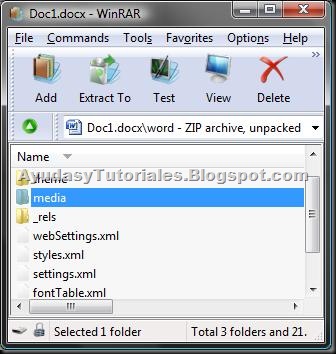
Ahora con las nuevas versiones de Office 2007 y 2010 que generan archivos con extensión .docx .pptx y .xlsx es muy fácil extraer de manera limpia las imágenes insertadas dentro de dichos documentos, y el método es tan simple como renombrar el archivo y cambiarle la extensión por .Zip o .Rar, o Directamente para no estar Cambiándoles de Extensión podemos abrir los Archivos .DOCX .PPTX y .XLSX directamente con WinZIP, WinRAR o 7Zip para poder descomprimirlos y extraer las imágenes que se encuentran en la carpeta llamada media.
Para abrir un Archivo con algún otro Programa que no sea el Programa por Defecto, damos un clic derecho con el Mouse para ver el Menú de Opciones y Elegimos “Abrir Con”
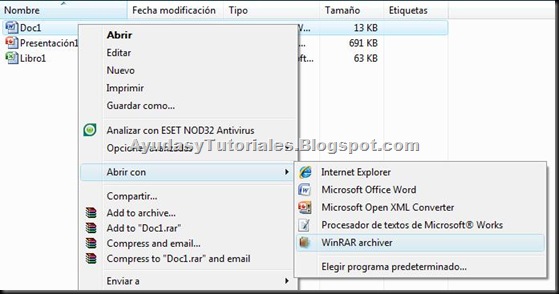
Como desde un Principio no nos Aparecerá la Opción para elegir Nuestro compresor de preferencia, debemos seleccionarlo desde “Elegir programa Predeterminado…”
En Windows Vista o Seven:

En Windows XP:

Nota: De No aparecernos los Compresores en el listado de Programas Determinados, Haremos un Click en Examinar y los Buscaremos en la Carpeta correspondiente.

Nota2: Recuerden Mantener Sin Marcar la Opción para Utilizar Siempre este Programa seleccionado como Predeterminado.

Seguramente muchos de ustedes han tenido que lidiar con los archivos en formato ISO (tienen la extensión nombredelarchivo.iso), y esto es debido a que hoy en día los encontramos en muchas de las descargas de internet, en juegos, cursos, software, etc. Bueno pues con este post quiero explicarles un poco mas sobre estos archivos y como usarlos de manera correcta.
Una Imagen ISO es un archivo donde se almacena una copia o imagen exacta de un sistema de ficheros, normalmente un disco óptico (CD o DVD). Es decir que ese archivo es como si tuviéramos el propio CD o DVD guardado en nuestro PC. Se rige por el estándar ISO 9660 que le da nombre.
Este formato es muy útil a la hora de distribuir por Internet archivos que necesitan evitar la pérdida de cualquier información o la modificación de la estructura original en la transferencia, necesaria muchas veces para el correcto funcionamiento del programa. Aunque la ISO 9660 lo especifica como formato de sólo lectura es posible modificarlos con algunos programas.
Ahora que ya sabemos que son los archivos ISO les explicare como podremos usarlos. Para poder abrir este tipo de archivos tenemos varias opciones:
1. Podemos grabar la imagen directamente en un CD o DVD (dependiendo de que contenga el archivo ISO). Les recomiendo el IMGBurn que se especializa en grabar archivos de Imagen como los explicado anteriormente y les facilitara el asunto.
Tambien podremos usar cualquier software de grabado que tenga soporte para archivos ISO, como el CDBurner XP o Nero.
2. Si consideras que no se justifica gastar tus cd’s o dvd’s grabando los archivos ISO que has bajado esta opción es para ti. Puedes crear un unidad virtual para tu PC, es decir que tendrás otra unidad de CD/DVD extra y exclusivamente para poder montar y visualizar tus archivos de imagen ISO o sus variantes, funcionara exactamente igual que si utilizaras tus cd’s en tu unidad real.
Para poder crear estas unidades virtuales hoy veremos y probaremos el Daemon Tools, un software totalmente gratuito y sencillo de usar y lo veremos a Continuación:
Cuando comenzamos a instalar el Programa nos pedirá Seleccionar el Lenguaje, algo importantísimo ya que muchos instaladores vienen en ingles y no se puede cambiar el idioma hasta tanto no se tenga instalado completamente el Programa, aquí lo ponemos en español y vamos a saber que estamos instalando y que no queremos instalar

En este paso nos pide Escoger los componentes que queremos instalar y desmarcar los que NO queremos que se instalen;
Por Ejemplo en mi caso, yo no voy a instalar Los componentes que en la imagen Aparecen sin tilde (✔);

Tampoco deseo que Daemon-Search sea mi Pagina de Inicio en el Navegador

Con la Licencia Gratuita es mucho mas que suficiente como para Poder Montar Imágenes y Administrarlas, si deseas, puedes adquirir la Licencia Pagada;
Dejamos por Defecto la Carpeta de Destino
Y Comenzamos a Trabajar!

Bien ejecutamos el Programa, ya sea cuando Terminamos de instalar o cuando damos Doble clic sobre el Acceso Directo del Escritorio;

Una Vez Abierto el Programa, lo veremos ubicado en la Barra de Tareas directamente;

Si damos un Clic con el Botón Izquierdo del Mouse Veremos las Imágenes Ya montadas o Unidades Virtuales, si damos Clic con el Botón Derecho, veremos Un Pequeño Menú desde donde manejaremos completamente el Programa;


Cuando damos un Clic derecho con el Mouse y tenemos el Menú del Programa, vamos a necesitar ingresar en Gestor Mount’n’Drive para Montar la Imagen y Luego en Añadir Archivo como lo muestro a Continuación;
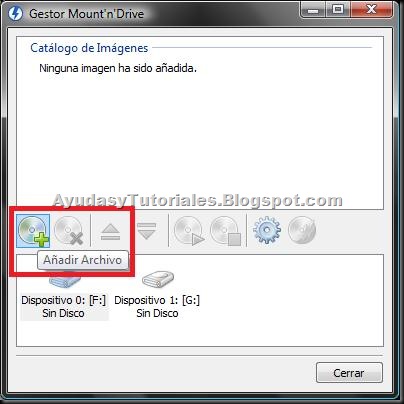
Buscamos la Imagen a Agregar y la Abrimos para Montarla, en mi caso estoy usando una Imagen del Juego American Conquest con extensión .nrg, Aquí pueden ver todas las Extensiones de Imágenes que Soporta Daemon Tools Lite;

Una vez que hemos seleccionado la Imagen tendremos que dar un Clic en el Botón Montar en el Gestor y Automáticamente Tendremos una Nueva Unidad de Disco;


Y Listo! Es Tan simple como eso, con que lo leas 2 veces y lo Aprenderás de Memoria!
Para desmontar las Unidades virtuales, tan solo damos un Clic con el Botón Izquierdo del Mouse sobre el Icono del Daemon Tools en la Barra de Tareas y Luego Clicamos sobre Desmontar Todas las Unidades;


Descarga Daemon Tools Lite 4.35.6