Hace Tus Busquedas Aqui!

Páginas

Articulos Recientes

Mostrando entradas con la etiqueta Wi-fi. Mostrar todas las entradas

martes, 25 de diciembre de 2012

Como aumentar la señal WiFi de tu modem o router

Sabemos que uno de los principales problemas para quienes utilizamos Wi-Fi es la perdida de señal que se va presentando a medida que nos alejamos de la antena, esto sumado a las posibles barreras (paredes, puertas, otras antenas, etc) que reducen considerablemente el alcance que nuestro módem pueda tener.

Afortunadamente para quienes son curiosos con todos estos temas, existe un sencillo y muy practico truco con el que podemos aumentar la señal del Wi-Fi utilizando una lata de cerveza, gaseosa o cualquier bebida que venga en un envase similar. Para hacerlo solo vamos a necesitar una lata vacía, tijeras, bisturí y algo de cinta adhesiva. El proceso es tan sencillo como podrán apreciar en el siguiente vídeo, solo deben seguir los pasos y notaran los resultados.


Luego de hacer lo que dice el vídeo, el resultado debe ser tal y como vemos en la siguiente imagen:

Lata de cerveza en Wi-Fi

Recomendaciones: La lata funcionará como una especie de antena parabólica, y lo que hará es direccionar la señal con una mayor potencia hacia donde esta rebota, así que procura apuntar la lata al lugar de la casa donde mas utilizas el portátil, de esta manera aprovecharas la señal en su máximo poder.

Vía maedelac

sábado, 30 de octubre de 2010

Manual experimental para construir Antenas WIFI – Manual en PDF

Manual para Antenas WIFI

Este manual de Referencia de construcción Rápida de las antenas WIFI en PVC The Jolly Rogers, concentra el Conocimiento Profesional aprendido con la Experiencia Obtenida, en el 2007. Trata sobre los Problemas Especiales; el diseño personal y Construcción de Antenas WIFI de forma Profesional en PVC, y se publica para asegurar el aprendizaje y diseminación de información útil que no ha sido jamás publicada hasta ahora en los manuales existentes de Telecomunicaciones. La Serie Jolly Rogers es una categoría Especial de publicación Experimental; que recoge la información, algunos progresos y la experiencia de trabajos sobre Antenas WIFI que he hecho en la construcción de Antenas.

Datos Técnicos:

  • Compresión: .rar
  • Tipo: PDF
  • Host: GigaSize
  • Idioma: Español
  • Peso: 2 MB

Descarga el Manual para construir Antenas WIFI

Saludos!

Sebastián

martes, 20 de julio de 2010

TUTORIAL - Como conectar tu MAC OS X a una Red Inalámbrica

mac

La conexión inalámbrica en MAC OS es Similar en cuanto a Dificultad a la hora de conectarse a una Red inalámbrica en Windows. Pero si no estás familiarizado con MAC, este Tutorial puede Servirte.

Paso a Paso para realizar la Conexión:

1- Al conectar tu MAC a una red inalámbrica, una de las primeras cosas que debe asegurarse es que el icono de AirPort se encuentra activado en la Barra de Menú. Si es que ya existe podemos saltar directamente al paso 5.

Barra de Tareas MAC - Icono de Redes Inalambricas - AyudasyTutoriales

2- Seleccione el Botón de Apple (En la Esquina Superior Izquierda de su Pantalla) y elija System Preferences de la Lista desplegable y allí, seleccione red como se muestra a continuación


System Preferences - Network - AyudasyTutoriales


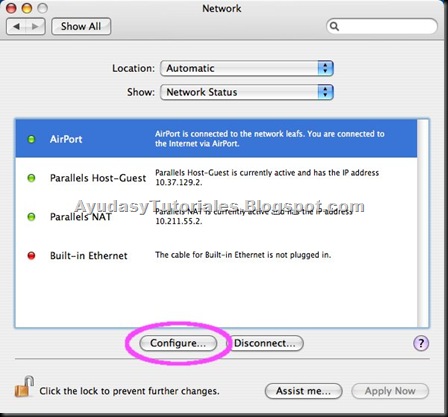
3- Seleccione la Entrada AirPort y Haga Clic en el Botón Configure

Network - AirPort - AyudasyTutoriales


4- Asegúrese que se encuentre seleccionada la Pestaña AirPort de la parte superior del Menú y, a continuación, tenemos que tildar la opción Show AirPort status in menú bar (Mostrar estado de AirPort en la Barra de Menús)

AirPort - Show AirPort status in menu bar - AyudasyTutoriales

Nota: Desde esta Ventana podemos Eliminar o Editar redes inalámbricas Guardadas por si necesitamos actualizar alguna contraseña.

5- Haga Clic en el icono de AirPort en su barra de Menú, podrá ver las redes inalámbricas disponibles al alcance y Seleccione la red que desea unirse

Airport - Icono de Redes inalambricas - AyudasyTutoriales

Nota: En este caso la red tiene el nombre “leafs” (para que sepan donde ubicarlas)

6- Si la red requiere una contraseña, se le pedirá que la introduzca a continuación. Si no es así, se conectara automáticamente

Closed Network - Clave WEP - AyudasyTutoriales


7- Cuando estés conectado, el icono de AirPort cambiara de una "Luz Gris" a un color "Negro Solido". El numero de líneas solidas indica la potencia de la señal (Cuanto mas barras, mejor la señal que tenemos).

Barra de Tareas MAC - Icono de Redes Inalambricas - AyudasyTutoriales

Eso es todo! Espero que les sirva!

Saludos!

Sebastián

miércoles, 28 de abril de 2010

Ver las Claves de Redes Inalámbricas con Wireless Key View

WirelessKeyView

Wireless Key View para Windows es una herramienta muy útil que te permitirá recuperar la contraseña de cualquier red inalámbrica a la que te hayas conectado con anterioridad. Así, en el caso de extraviarla, no será necesario que generes una nueva.

Esta fantástica herramienta basa su funcionamiento en la capacidad de desencriptar los datos almacenados por Wireless Zero Configuration, encargado de la configuración de redes inalámbricas en cualquiera de los sistemas operativos de Windows.

Características del software:

  • Simple interfaz que facilita su manipulación.
  • Permite almacenar las claves recuperadas en documentos de texto.
  • Versión full y gratuita.
  • Soporta claves encriptadas en WEP y WAP.
  • Sin embargo algunos programas antivirus lo detectan como un falso positivo, por su modo de funcionamiento.

Descarga Wireless Key View

Saludos!

Sebastián

jueves, 16 de abril de 2009

Maneja tu Laptop desde tu Celular - Bluetooth Remote Control v5.1 - Phone Remote Control


Bluetooth Remote Control


Con este Programa vas a poder manejar tu PC o Laptop, todo desde tu Celular, conectándote por Bluetooth o Wi-Fi, Instalas el Programa en tu Computadora y luego usando algún programa de Conectividad entre tu Computadora y Celular, le transfieres el Archivo con el cual manejaras las Aplicaciones, para esto haces un click en el Botón "Install Client" Remarcado en la siguiente imagen y se abrirá la carpeta con el archivo que debes transferir:


Muy bien, ahora con el Archivo transferido a tu celular, ya nada mas queda instalarlo en tu celular y comenzar a disfrutar de las aplicaciones, por Ejemplo el Winamp:


Características:


  • Control de iTunes, PowerPoint, Mouse, Winamp, Windows Media Player y mucho más
  • Ver el escritorio en el teléfono
  • Crea tus propias aplicaciones a través de mapas de teclado (KeyMaps) o VB y JScripts
  • Conexión Wi-Fi o Bluetooth
  • No necesita configuración de Bluetooth
  • Apoya todas las soluciones Bluetooth PC Toshiba, Windows, BlueSoleil y Widcomm/Brodacom

Requisitos para los teléfonos móviles:

  • Soporte de Java MIDP2.0 (Casi todos los teléfonos desde 2005)
  • Bluetooth (con Java JSR-82) o Wi-Fi
  • Una gran cantidad de teléfonos móviles se liberan cada año. Es imposible mantener una lista actualizada de teléfonos compatibles. Pero con Bluetooth o Wi-Fi debe ser independiente, pueden ser de Nokia, Samsung, LG, SonyEricsson, Motorola, BlackBerry y otros fabricantes de teléfono.
  • IPhone no soportan Java MIDP2.0 y no es compatible

Links de Descarga:

GigaSize: phoneremotecontrol.zip

4Shared: phoneremotecontrol.zip

Web del Autor: BlueShareware.com

By Sebastián

Seguinos en Facebook!

Entradas populares