

JDownloader es una plataforma de código abierto escrita completamente en Java. Esto simplifica la descarga de archivos de servidores como Rapidshare.com o Megaupload.com, no solo para usuarios con cuenta Premium sino también para los que no pagan. JD ofrece descargas múltiples paralelas, reconocimiento de captcha, extracción automática de archivos y mucho más. Por supuesto, JD es gratuito. Adicionalmente, soporta muchos sitios de “encriptación de enlaces”, así que solo tendrá que pegar los enlaces “encriptados” y JD hará el resto. JD puede importar archivos CCF, RSDF y los nuevos archivos DLC.
Entre los Servidores mas Importantes estan: MegaUpload, RapidShare, GigaSize, Easy-Share, Badongo, FileFactroy, 4Shared, MediaFire, YouTube, MegaErotic, Etc. son mas de 100 servidores Soportados.
Si llegaron al Tutorial, seguramente ya habrán descargado el Programa, si no, pueden descargar siempre la ultima versión desde: JDownloader.Org (13 MB aprox.)
Este Excelente Gestor de Descargas es Soportado por Todos los Sistemas Operativos compatibles con JAVA:




Una vez descargado el JDownloader es Muy sencillo de Usar:
-
Descomprimes el contenido del archivo .ZIP en el lugar que desees y Ejecutas el programa desde el icono de JDownloader:
- Comenzara a cargarse el Programa y Tendrás como resultado la siguiente Ventana:


Ahora tan solo Tienes que agregar los Links a Descargar y Listo!
Para la gente que lo Prefiere en Español hay que hacer lo siguiente:
Settings >> Basics >> User Interface >> Language: Español

Para agregar los Links puedes ir a LinkGrabber en la versión en Inglés o al Capturador de Enlaces en la versión en Español y hacer un clic en Agregar URL(s), pegar allí los links o el Texto que los contenga y JDownloader Automáticamente detectara los Links entre el texto y al hacer clic en Analizar URL(s) te dirá si están Online, el servidor, Tamaño y hasta el formato del mismo.

Una vez seleccionados los Paquetes que quieres descargar, haz un clic en Analizar URL(s) y luego de ver los enlaces disponibles un clic en Agregar Todos los Enlaces, los enlaces que desees eliminar puedes hacerlo simplemente con un clic y apretando la tecla Suprimir o Delete:

Haciendo Doble Clic sobre el Paquete o Archivo a descargar, podras ver el Panel donde tendras las opciones para seleccionar el Directorio en el cual quieres guardar los Paquetes/Archivos, Asignarle una contraseña si es que es necesaria para Extraer los paquetes, si es que deseas extraerlos.

Cuando ya pases al Panel de Descargas podrás usar los Botones para Comenzar, Pausar o Parar las descargas:

Manejo de Cuentas Premium o Free Membership:
Para manejar las cuentas Premium podemos hacerlo desde el Menú Premium o directamente desde el Icono de Activación de las cuentas Premium en la esquina inferior izquierda con un clic derecho:

En este caso allí podemos ver configuradas Cuentas Premium de RapidShare (Con la cual se esta haciendo la descarga), MegaUpload, GigaSize, DepositFiles (Las cuales están activas por si hay que hacer una descarga desde ese servidor)
La pequeña Lámpara (foco) maneja las cuentas y nos indica si están Activas para ser usadas (con un Tilde) o Desactivadas, sin Tilde.
En la imagen de arriba podemos observar que al tener Activadas las Cuentas Premium, RapidShare nos permite descargar mas de un archivo al mismo tiempo (en la imagen 5 archivos) y cuando tenemos desactivadas las Cuentas Premium tan solo nos deja descargar un solo archivo.
Otra Manera de Configurar las cuentas Premium es yendo por:
Ajustes >> Complementos y Servidores >> Servidores y Premium
Aquí seleccionan la cuenta a configurar y hacen un clic en el botón (Ajustes).
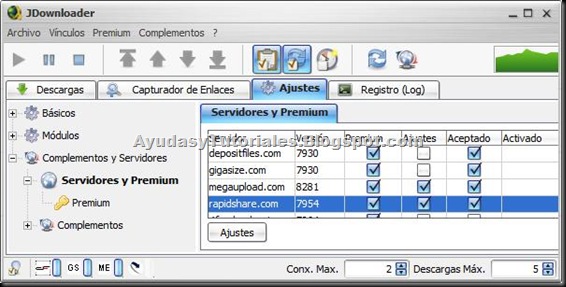
Una vez que hagan el Clic en Ajustes podrán configurar sus cuentas para cada uno de los servidores que tengan cuentas Premium o Free Membership. En el caso de RapidShare podrán elegir también los Servidores que prefieran dentro de RapidShare, como Cogent, TeliaSonera, etc.
Dentro de:
Complementos y Servidores >> Servidores y Premium >> Premium
Podrán revisar el Estado de sus cuentas Premium, si esta habilitada, Usuario, Contraseña, Fecha de Expiración y Trafico restante, tanto como Agregar, Remover o Comprar una Cuenta como muestro a continuación:

Bien, ya estamos descargando varios Archivos, ahora veremos el tema de la Reconexión que a tantos les trae problemas, si la reconexión esta bien configurada, puede ser activada desde el 9° Botón en la Barra Superior:

Para Configurarla nos dirigimos a:
Ajustes >> Modulo >> Reconexion y Router

Aquí tendremos muchas Opciones para Reconectarnos, vamos a tratar de describir una a una, la que Uso en mi conexión es la que muestro a continuación:
Uso la siguiente dirección http://10.0.0.2/rebootinfo.cgi (dirección del botón de Reboot de mi Router) con el siguiente algoritmo en la opción de LiveHeader/Curl:
[[[HSRC]]]
[[[STEP]]]
[[[REQUEST]]]
GET /rebootinfo.cgi HTTP/1.1
Host: %%%routerip%%%
[[[/REQUEST]]]
[[[/STEP]]]
[[[/HSRC]]]
Donde /rebootinfo.cgi corresponde al link del botón de Reboot y routerip a la direccion: 10.0.0.2 que es la IP del Router.
Tengo un modem Router WIFI, Pirelli DRG125A (ISP: ARNET)
Debido a que el tema de la Reconexión es bastante complicado, lo recomendado es siempre Probar los Scripts de Reconexión que vienen ya configurados dentro del JDownloader para tu marca de Router en el Boton Seleccionar Router:

Una vez seleccionado el Modelo de Router ya podemos probar la reconexión:

Si No le funcionan los Scripts esos, pueden GRABAR el Proceso de Reconexión, para esto, Hacemos un clic en Crear Script de Reconexión, escribir la dirección IP del Router, clic en Iniciar y para finalizar la grabación hacer clic en Abortar.
NOTA: NO hacer clic en Abortar hasta que se haya reconectado por completo, ya que dará como valida la reconexión comparando la IP antes de hacer clic en “Iniciar” con la IP después de un clic en “Abortar”, si el proceso es correcto les dará la Opción de Guardar Script.

Como descargar de Youtube solamente los archivos mp3 / flv / mp4
Últimamente recibí varios comentarios que me preguntaban como hacer ahora para descargar solamente los Archivos .flv, .mp4 o únicamente los .mp3 ya que JDownloader se actualizó y al copiar el Link de Youtube daba para descargar Todos los formatos al mismo tiempo.

Para esto debemos utilizar un Filtro del JDownloader para que muestre solamente el Formato que deseamos como lo muestro en las siguientes imágenes haciendo Click derecho en alguno de los links que estamos descargando y seleccionando únicamente el formato que deseamos:

Una vez Seleccionado el formato que deseamos filtrar, cada vez que seleccionemos un Link de Youtube para descargar, nos dará tan solo ese formato. Tengamos en cuenta que muchas veces el formato mp4 viene en diferentes calidades y de ellas tendremos que eliminar las que no deseamos, pero ya es mucho menos trabajo.-


