Hace Tus Busquedas Aqui!

Páginas

Articulos Recientes

Mostrando entradas con la etiqueta tutorial. Mostrar todas las entradas

domingo, 24 de noviembre de 2013

Agregar relojes adicionales en Windows 7 – Tutorial paso a paso

En muchas ocasiones, encontramos la necesidad de conocer la hora en otro país o región, y una funcionalidad no tan conocida de Windows que nos ayuda con este problema es la posibilidad de agregar 2 relojes adicionales en la bandeja del sistema junto a la hora local. Y en este post vamos a profundizar acerca de este tema, los invitamos a seguir leyendo para que sepan cómo se hace.

Empezamos haciendo clic en el reloj de Windows, y luego en “Cambiar la configuración…”.


Opciones de hora


Una vez en las opciones, ve a la segunda pestaña, Relojes adicionales.


Reloj de Windows


De aquí en adelante la configuración es bastante intuitiva. Primero hay que habilitar el reloj en “Mostrar este reloj”. Luego selecciona la zona horaria que deseas observar, y por último basta con darle el nombre que desees a ese reloj, ya sea el nombre de la ciudad o de una persona.


Configurar reloj de Windows


Para ver la hora de las otras zonas horarias, sólo debes hacer clic en el reloj de Windows, o en su defecto, también puedes colocar el mouse encima del mismo por unos segundos.

Relojes en Windows


Agregar relojes adicionales en Windows 7 es un Post de BlogInformatico

sábado, 5 de febrero de 2011

Crear una imagen de tu disco duro con Norton Ghost


Para comenzar con la creación de imagen debemos ejecutar norton ghost e ir a la pestaña de tareas tal como lo indica la figura 3.1


001

Figura 3.1

Una vez en esta pantalla debemos presionar la opción de “Copia de respaldo única”,  esta opción desplegara el “Asistente para realizar una única copia de respaldo” (Figura 3.2)


002

Figura 3.2

En esta pantalla debemos apretar siguiente, y tendremos la posibilidad de elegir el disco al cual vamos a hacer respaldo. Figura 3.3


003

Figura 3.3

Mencionar Ghost coloca unos iconos junto a las unidades para que visualmente veamos su estado:

ico001 En riesgo, no se ha hecho copia nunca.

ico002     Atención, hace días que no se hace.

ico003    Unidad por defecto de destino de las copias.

Lo siguiente es seleccionar la ruta en donde se almacenara nuestra copia de seguridad.Figura 3.4.1


004

Figura 3.4.1

Una vez presionan la “seleccionar” podrán seleccionar la dirección que mas prefiera. Figura 3.4.2


005

Figura 3.4.2

Así mismo, Ghost propone un nombre para el archivo que contendrá la imagen, aunque nosotros podremos modificarla a nuestro antojo haciendo clic sobre “personalizar nombres de archivos de puntos de recuperación”. Figura 3.4.3


006

Figura 3.4.3

A continuación podremos cambiar el nombre al archivo presionando “Cambiar nombre” Figura 3.4.4


007-hacer-imagen-con-acronis

Figura 3.4.4

Una vez hecho los cambios de nombres, Llegamos al punto de las opciones de la copia, en dónde definiremos la compresión de la imagen donde tenemos las siguientes opciones (Figura 3.5):

Baja

Normal (Recomendado)

Medio

Alta


008-crear-una-imagen-de-tu-disco-duro_28495_3_11

Figura 3.5.1

Por último, en el botón Avanzadas tenemos la posibilidad de dividir la imagen resultante en varios archivos, definiendo el tamaño de los mismos. Es la utilidad que utilizaremos para si queremos guardar la copia en DVD’s. Como vez hay varios tamaños disponibles, además tenemos la opción de poner contraseña a nuestras imágenes (Figura 3.5.2):


009-crear-una-imagen-de-tu-disco-duro_28495_3_12

Figura 3.5.2

En este caso seleccionaremos Contraseña y además el tamaño de 4589 [MB] tamaño adecuado para copiar a un DVD. (Figura 3.5.3)


010-crear-una-imagen-de-tu-disco-duro_28495_3_13

Figura 3.5.3

Una vez hecho todas las personalizaciones nos mostrara un resumen de nuestro respaldo en esta pantalla solo seleccionaremos siguiente (Figura 3.6):


011-crear-una-imagen-de-tu-disco-duro_28495_3_14

Figura 3.6

Y por ultimo en nuestra última pantalla presionaremos finalizar para comenzar con la creación de las imágenes (Figura 3.7)


012-crear-una-imagen-de-tu-disco-duro_28495_3_15

Figura 3.7

Finalizado el proceso de respaldo presionamos el botón “cerrar” para terminar con nuestro respaldo  (Figura 3.7.1).


014-crear-una-imagen-de-tu-disco-duro_28495_3_16

Figura 3.7.1

Una vez realizado todos estos pasos el programa debería generar los siguientes archivos en la dirección que seleccionamos para realizar nuestro respaldo (Figura 3.8).

015-crear-una-imagen-de-tu-disco-duro_28495_3_17


Fuente: mailxmail

viernes, 1 de octubre de 2010

Como descargar de Youtube solamente el Formato deseado usando JDownloader


Como descargar de Youtube solamente el Formato deseado (.mp3, mp4 o .flv) usando JDownloader

Últimamente recibí varios comentarios que me preguntaban como hacer ahora para descargar solamente los Archivos .flv, .mp4 o únicamente los .mp3 ya que JDownloader se actualizó y al copiar el Link de Youtube daba para descargar Todos los formatos al mismo tiempo.

JD  - Youtube

Para esto debemos utilizar un Filtro del JDownloader para que muestre solamente el Formato que deseamos como lo muestro en las siguientes imágenes haciendo Click derecho en alguno de los links que estamos descargando y seleccionando únicamente el formato que deseamos:

JD  - Youtube - mp4

Una vez Seleccionado el formato que deseamos filtrar, cada vez que seleccionemos un Link de Youtube para descargar, nos dará tan solo ese formato. Tengamos en cuenta que muchas veces el formato mp4 viene en diferentes calidades y de ellas tendremos que eliminar las que no deseamos, pero ya es mucho menos trabajo.-

Saludos!

By Sebastián

domingo, 12 de septiembre de 2010

Como Leer los Pantallazos Azules de Windows – How-To

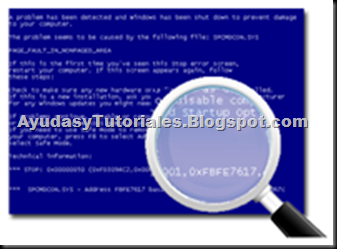
 Pantallazo Azul - AyudasyTutoriales

Los temidos pantallazos azules son la máscara que Windows se pone para decirnos que algo va mal. Aparentemente incomprensibles, estos mensajes contienen información útil para resolver los conflictos de hardware y software que aquejan al sistema.

En este artículo te explicamos cómo leer un pantallazo azul con la ayuda de herramientas especiales. Una vez identificado el problema, podrás ponerte manos a la obra para resolverlo. Así, la próxima vez que veas un pantallazo azul, ya no te sentirás tan indefenso como antes.

Anatomía de un pantallazo azul

Leer los pantallazos azules sólo es posible si el sistema no se reinicia automáticamente tras un error; para evitarlo, necesitas desactivar el reinicio automático. Ve a Panel de Control > Sistema > Opciones avanzadas y haz clic en el botón Configuración del apartado Inicio y recuperación. Desmarca la casilla “Reiniciar automáticamente” y acepta.

Propiedades avanzadas del sistema

Los pantallazos azules (en adelante, PA) tienen siempre la misma estructura: se notifica la ocurrencia de un problema, el archivo implicado, el mensaje de error o parada y, tras algunas recomendaciones genéricas, se muestra cierta información técnica difícil de descifrar. En la imagen hemos resaltado la posición de cada elemento:

Anatomía de un pantallazo azul

Los datos realmente interesantes son los dos primeros: el archivo y el error. En la mayoría de ocasiones se trata de controladores de hardware o conflictos entre programas. Los códigos que siguen a la palabra STOP también son útiles. He aquí algunos de los más frecuentes:

DRIVER_IRQ_NOT_LESS_THAN_OR_EQUAL_TO: un clásico. Se refiere a un conflicto causado por dispositivos de hardware, como tarjetas gráficas o de sonido. Un controlador defectuoso o un fallo del dispositivo son dos de las causas más comunes. La solución más rápida es arrancar en modo seguro y cambiar el controlador.

UNMOUNTABLE_BOOT_DEVICE: indica un error en el sistema de ficheros del disco duro, bien por archivos de sistema dañados, bien por algún error físico. Puede resolverse ejecutando las utilidades chkdsk y fixmbr, incluidas en todas las versiones de Windows.

PAGE_FAULT_IN_NON_PAGE_AREA: cuando Windows no encuentra los datos que buscaba en la memoria, este error aparece inexorablemente. Incompatibilidades entre programas (por ejemplo, antivirus) y módulos de memoria defectuosos también pueden originar esta parada.

CRITICAL_OBJECT_TERMINATION: algunos procesos importantes han terminado de forma inesperada o han sido cerrados. Es lo más parecido a quitarle dos patas a una mesa. Lo más recomendable es reiniciar en modo seguro e investigar qué servicio ha fallado o si hay malware actuando libremente.

Consulta este listado exhaustivo de códigos STOP para encontrar el tuyo. En la mayoría de casos, una búsqueda combinada de ambas cadenas de texto puede ponerte sobre la pista de lo ocurrido. Por ejemplo, un error DRIVER_IRQL con el archivo nv4_disp.dll -perteneciente a los controladores Nvidia- indica un fallo de la tarjeta gráfica o su controlador.

Utilidades para interpretar los pantallazos azules

Hay un par de herramientas forenses que son de gran ayuda para descubrir lo que hay detrás de los PA: BlueScreenView y WhoCrashed. Ambas analizan el directorio C:\Windows\minidump en busca de volcados de memoria, las huellas que dejan los errores graves. En el caso de BlueScreenView, incluso se recrea al aspecto del pantallazo original:

BlueScreenView

Además de señalar la fecha y hora del error, BlueScreenView resume todos los valores importantes en una tabla exportable: direcciones de memoria, módulos y controladores implicados, así como datos sobre los mismos (versión, descripción, etcétera). WhoCrashed hace lo mismo, pero, además, ofrece una interpretación de lo ocurrido:

WhoCrashed

Un clic en Analyze y WhoCrashed procesará todos los dumps de memoria del equipo. El informe generado, mucho más legible, contendrá todas las caídas del sistema en orden cronológico y una interpretación final (no siempre satisfactoria). Sin duda, mejor que leer un pantallazo recién aparecido.

Qué hacer para resolver un pantallazo azul

¿Listo para salvar el mundo? Entra en el modo seguro (o a prueba de errores) pulsando F8 durante el arranque. Si usas XP, la herramienta BootSafe te ahorra este paso. En el modo seguro, la gran mayoría de programas y servicios están desactivados, incluidos los posibles causantes de los PA.

Modo Seguro
Si no pudieras arrancar en modo seguro, elige La última configuración buena conocida

La frase “si funciona, no lo toques” describe muy bien la búsqueda de los culpables del error de sistema. Haz memoria: ¿instalaste algún programa conflictivo? ¿Actualizaste un controlador? ¿Tal vez se colara un virus? Cualquier cambio reciente puede ser el principal sospechoso. He aquí una serie de acciones aconsejables:

  • Restaurar sistema es la solución a los conflictos causados por programas y controladores recién instalados

  • Escanear el disco duro en busca de errores también es buena idea. Usa los comandos Chkdsk y Fixmbr

  • Conviene comprobar la integridad de los archivos de sistema. Ejecuta el comando SFC /scannow

  • Usa un antivirus en CD arrancable para limpiar posibles infecciones (por ejemplo, G-Data Boot CD)

  • Los módulos de RAM defectuosos son una fuente inagotable de fallos. Búscalos con Memtest86+

Estos cinco pasos deberían servir para solventar la mayoría de problemas. En algunos casos, comprobar la correcta conexión de los componentes (por ejemplo, de los discos duros) o la temperatura del sistema también es útil. Más específicos son los problemas relacionados con la BIOS: en caso de que hayas cambiado los valores de fábrica, devuélvelos a su estado original.

Saludos!

Sebastián

martes, 24 de agosto de 2010

Migra tus correos de Thunderbird a Outlook con Mbox2Eml

BackUpOutlook - AyudasyTutoriales

Mozilla Thunderbird posiblemente sea uno de los mejores, más rápidos y seguros gestores de correo que actualmente existen, además de ser gratuito y libre. Sin olvidar la posibilidad de personalizarlo 100% con sus themes, add-ons y plug-ins.

Aún así, puede que por cualquier motivo necesites pasar tus mensajes de correo electrónico desde Mozilla Thunderbird a otro gestor de correo, como por ejemplo Microsoft Outlook Express (y desde éste a cualquier otro, pues la mayoría de clientes traen sistemas de importación desde Outlook Express, el mismo Mozilla Thunderbird lo trae).

Si te encuentras en esta situación, verás que no resulta sencillo pasar todos tus emails desde Thunderbird a Outlook Express. Esto es debido a que el formato de las carpetas de correo de Thunderbird es en *mbox*. Se podría importar como correo Eudora, pero comprobarás que da problemas.

Una forma de hacerlo con relativa facilidad es usando un software que transforma las carpetas *mbox* en *eml*, que sí lo reconoce Outlook Express. El software en cuestión es Mbox2eml 1.1.2, un sencillo y ligero software en Java (atención a esto, si no tienes el Java instalado correctamente, no podrás ejecutar este software). Puedes descargar Mbox2eml 1.1.2 desde aquí (está en inglés). El mismo *zip* en el que viene el software trae un parche para el registro en caso de que no se ejecute correctamente el archivo *jar*.

Una vez hemos descargado el archivo a nuestro PC, lo primero que tenemos que hacer es descomprimir la carpeta, encontrándonos algo como esto:

Mbox2eml - Ejecutar Programa 1 - AyudasyTutoriales

Si el icono de Mbox2eml.jar no se ve como ese (en Windows XP), tendrás, que, o instalar correctamente Java o probar el parche del registro.

Ejecutamos el programa (doble click), y nos lleva a la pantalla principal:

Mbox2eml - Ejecutar Programa 2 - AyudasyTutoriales

Ahora debemos ir al menú File -> Load Mbox... donde nos preguntará por la ubicación del archivo o

Mbox2eml - Cargar Carpetas - AyudasyTutoriales

Las carpetas locales de Mozilla Thunderbird se encuentran en la ruta:

C:\Documents and Settings\tu_user\Datos de programa\Thunderbird\Profiles\tu_id\Mail\Local Folders

Selecciona, por ejemplo, el archivo Inbox como en el gráfico anterior, y dale a abrir. Te saldrá una nueva pantalla en la que aparecen los mensajes que contienen la carpeta que has abierto (en este caso un único mensaje que hemos utilizado de prueba):

Mbox2eml - Carga Completa - AyudasyTutoriales

Seleccionamos el mensaje (o los mensajes) y vamos a File -> Export Selected Messages...

Mbox2eml - Exportar Mensajes - AyudasyTutoriales

Ahora nos sale de nuevo otra ventana que nos pregunta dónde queremos guardar el archivo *eml* que el programa va a generar. Indicamos la ruta de la carpeta (la que nosotros queramos, puedes hacer por ejemplo una carpeta temporal en el escritorio) y nos guardará el archivo:

Mbox2eml - Mails en EML - AyudasyTutoriales

Pasar ahora este correo (o correos) es muy sencillo, es simplemente arrastrarlos desde la carpeta en cuestión a Outlook Express y tendremos algo como esto:

Mbox2eml - Carga de Mensajes - AyudasyTutoriales

Ya tenemos nuestro correo en Outlook Express, con sus adjuntos y todo. Ahora podemos usar Outlook como nuestro gestor de correo, o usarlo de vehículo intermedio para pasar los mensajes a otro como Microsoft Outlook, Eudora, The Bat, Incredimail, FoxMail, etc.

Si en Thunderbird tenemos varias carpetas, lo hacemos sucesivamente con cada una de ellas, creando primero la carpeta en Outlook y luego arrastrando los mensajes en formato .eml.

Descarga Mbox2Eml

Contenido extraído de Ayuda-Internet

Saludos!

Sebastián

lunes, 16 de agosto de 2010

TUTORIAL - Organiza tu Correo con Filtros y Etiquetas en Gmail

 gmail2

Crear un Filtro en Gmail, es simple como seguir los siguientes pasos:

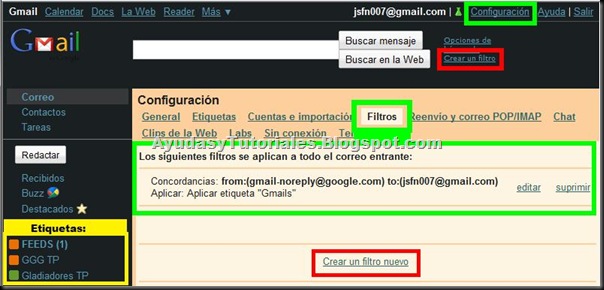
Podemos hacerlo directamente desde el Panel para Filtros en la Parte Superior, haciendo un Click en Crear Filtro, o en la Pestaña Filtros dentro de Configuración de la Cuenta (Aquí podremos tanto visualizar, como crear y editar los filtros).

Gmail - Editar Filtros - AyudasyTutoriales

Podemos crearlo a partir de los siguientes Criterios de Búsqueda, DE:, PARA:, Asunto:, Contiene las Palabras:, No Contiene: y hasta especificar si es que Contiene o No Archivos Adjuntos:

Gmail - Crear Filtro - AyudasyTutoriales

Luego de Elegir el Criterio de búsqueda, podremos ir al Paso siguiente, donde seleccionaremos las Acciones a realizar por el Filtro, Omitir Recibidos (Archivarlo), Marcar como Leído, Destacar (Con una Estrella), Aplicar Etiquetas (que es a lo que más me enfocaré en este tutorial), Reenviar, Suprimirlo y No enviar nunca a Spam:

Gmail - Seleccionar Acciones del Filtro - AyudasyTutoriales

NOTA: Con todas estas Opciones, tenemos infinidad de Filtros para Crear

Una Forma Fácil de Crear un Filtro, es directamente desde el Panel de lectura del Correo:

Esta opción es bastante útil, ya que directamente el Filtro nos toma el Criterio de selección predeterminado que detecta, ya sea un Email en Particular o una Lista de correos.

Gmail - Filtrar Mensajes como Este - AyudasyTutoriales

Automáticamente veremos el Resultado de la Búsqueda para el Criterio que utilizaremos en nuestro Filtro, en este Caso el Email de la Empresa SONY Argentina:

Gmail - Creando un Filtro - AyudasyTutoriales

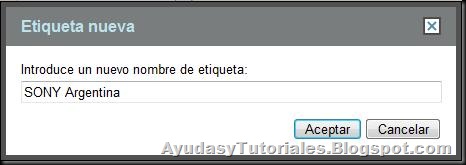
En el Paso Siguiente, pasaremos a seleccionar las Acciones del Filtro y el Nombre de la Etiqueta:

Gmail - Etiqueta Nueva - AyudasyTutoriales

Gmail - Etiqueta Nueva Para Sony - AyudasyTutoriales

Gmail - Crear y Aplicar - AyudasyTutoriales

Listo, Ya tendremos Filtradas todos los Correos de SONY Argentina dentro de una Etiqueta, la cual puede Editarse cuando queramos:

Gmail - Personalizar Etiqueta - AyudasyTutoriales

Les dejo un Ejemplo de las etiquetas que Utilizo:

Gmail - Etiquetas creadas por mi - AyudasyTutoriales

De Esta manera sé a que Grupos he mandado información y a cual no, o en cual grupo hay un nuevo correo.

Espero les Sirva!

Saludos!

Sebastián

Enviando Correos - To, Para, CC, CCO, BCC ¿Qué es todo esto?

Homero - Correo - AyudasyTutoriales

Los vemos cuando escribimos un correo, pero con frecuencia los ignoramos: escribimos los destinatarios en el campo que más rabia nos da, y pulsamos Enviar.

Sin embargo, aunque parezca mentira, los campos CC, CCO, BCC… no están ahí para adornar la ventana de composición de mensaje. Tienen una razón de ser que, por si no la conoces, te mostramos a continuación.

Para / To:

Este campo no deja lugar a la duda. Aquí debes especificar el destinatario del mail. El principal. El mensaje debe estar dirigido a todas las personas presentes en este campo, siendo igual de interesante para todas ellas.

En Outlook y Gmail, puedes incluir varias direcciones en este campo, separándolas con punto y coma (Gmail prefiere el uso de comas)

Algo distinto es el caso de Thunderbird. En él, cada destinatario que quieras añadir, deberá ir en una línea aparte. No es demasiado cómodo, aunque si escribes las direcciones entre comas, él hará el trabajo por ti. Si has rellenado los cuatro espacios disponibles por defecto y quieres más, deberás pulsar Enter en la última dirección que añadiste, para tener un espacio más, y así sucesivamente.

Por su parte, Hotmail es el más listo de los tres, diferenciando los contactos automáticamente tras pulsar la barra espaciadora.


CC:

CC son las siglas en inglés de Carbon Copy, Copia de Carbón o Simplemente Copia de Cortesía, algo que te haga recordar su función. Esta traducción suena demasiado rara en español, así que nos gusta más traducirlo como Con Copia. En este campo debes incluir aquellas personas a las que quieres enviar el mensaje, para que estén enterados, sin que el mensaje original esté dirigido a ellos.

Aquellos que estén en el campo CC de un correo no tienen obligación de responderlo, aunque podrán hacerlo si tienen algo que aportar. Para ello, lo más común es pulsar Responder a todos. Esta opción incluirá a todos los destinatarios (Para y CC) en la respuesta.


CCO / BCC:

CCO son las siglas en español de Copia de Carbón Oculta o, si lo prefieres, Con Copia Oculta. En inglés, BCC es Blind Carbon Copy. El funcionamiento es el mismo que en CC, con la única diferencia de que los destinatarios no podrán ver a aquellas personas a las que se les ha enviado la copia oculta.

Reenviar cadenas de correo nunca es una buena idea, pero si tienes que hacerlo, añade los contactos a CCO. Así, evitarás que sus direcciones sean visibles y puedan ser víctimas de spam.

Si has recibido un correo en el que tú estabas incluido en CCO, será mejor que tengas cuidado a la hora de responder. En estos casos, lo más seguro es que quieras Responder a secas, y no Responder a todos. Podrías delatarte, si se supone que no deberías haber recibido ese correo.


Responder-a / Reply-to:

Algunos clientes de correo te dejan especificar una dirección de Responder-a, o Reply-to. Aquí puedes especificar una dirección de correo distinta a la que has usado para enviar el mensaje. Cualquier persona que lo responda, dirigirá su mensaje a esta otra dirección.

Las cuentas de correo web como Gmail o Hotmail, normalmente no ofrecen esta opción, al carecer de demasiado sentido. En Thunderbird, se consigue usando la lista desplegable en el cuadro Para.

En otros programas, como Outlook, lo debes configurar en las opciones de la cuenta.


Como veis, es bastante más fácil de lo que parece en un principio, y aún así, hay quien todavía confunde los términos. ¿Y tú, sueles usar los campos CC y CCO, o hacinas a todos los destinatarios en Para?

Escrito por Ivan Ramirez para OnSoftware

Saludos!

Sebastián
Seguinos en Facebook!

Entradas populares