Hace Tus Busquedas Aqui!

Páginas

Articulos Recientes

Mostrando entradas con la etiqueta Como hacer. Mostrar todas las entradas

domingo, 24 de noviembre de 2013

Agregar relojes adicionales en Windows 7 – Tutorial paso a paso

En muchas ocasiones, encontramos la necesidad de conocer la hora en otro país o región, y una funcionalidad no tan conocida de Windows que nos ayuda con este problema es la posibilidad de agregar 2 relojes adicionales en la bandeja del sistema junto a la hora local. Y en este post vamos a profundizar acerca de este tema, los invitamos a seguir leyendo para que sepan cómo se hace.

Empezamos haciendo clic en el reloj de Windows, y luego en “Cambiar la configuración…”.


Opciones de hora


Una vez en las opciones, ve a la segunda pestaña, Relojes adicionales.


Reloj de Windows


De aquí en adelante la configuración es bastante intuitiva. Primero hay que habilitar el reloj en “Mostrar este reloj”. Luego selecciona la zona horaria que deseas observar, y por último basta con darle el nombre que desees a ese reloj, ya sea el nombre de la ciudad o de una persona.


Configurar reloj de Windows


Para ver la hora de las otras zonas horarias, sólo debes hacer clic en el reloj de Windows, o en su defecto, también puedes colocar el mouse encima del mismo por unos segundos.

Relojes en Windows


Agregar relojes adicionales en Windows 7 es un Post de BlogInformatico

lunes, 7 de octubre de 2013

Cómo borrar una cuenta de Skype?

A continuación le mostramos la manera de eliminar un perfil del programa de comunicación por voz más utilizado en el último año, Skype.

logo

Datos a tener en cuenta

A pesar de que no es una red social en sí, resulta bastante curioso el hecho de que en Skype se guarda bastante más información personal que en cualquiera de las mencionadas utilidades, siendo recomendable – y casi obligatorio – tener mucha cautela a la hora de proceder con la eliminación de nuestra cuenta gratuita. En los siguientes puntos les enseñamos la forma de hacer que toda esta información desaparezca junto con el mismo perfil.

Pasos a seguir

  1. Abrimos Skype desde el icono de la aplicación en nuestro escritorio o desde cualquier otro lugar (según nuestras preferencias).
  2. Ahora vamos a ir a Detalles de la cuenta y seleccionaremos la opción Perfil.
  3. Volvemos a encontrar distintas categorías pero, en esta ocasión, buscaremos la de Información Personal y haremos click en Modificar (al lado de donde podemos Cambiar la contraseña).
Llegamos al punto crucial de remover la información personal que en el programa se guarda. Dado que no nos permitirá guardar campos vacíos, nuestra recomendación llegados a este punto es que rellenen los mismos con caracteres al azar para que de alguna manera Skype suprima todos los datos reales por otros que no lo sean (por el momento no hay otra manera de hacerlo).

FA142_a

Lo siguiente que haremos será pulsar el botón Guardar para ver como nuestro perfil pasa íntegramente a mejor vida. Sí, sabemos que todavía le queda muchísimo por mejorar en este aspecto a la aplicación sucesora del MSN Messenger – no estaría nada mal el poder divisar distintos avisos a modo de precaución para la mayoría de personas que desconocen estos pasos – algo por lo que sin lugar a dudas le daríamos un tirón de orejas a Microsoft con miras a que actualizase estos servicios.

Curiosidad

Una pequeña curiosidad que rodea a todo este tutorial es que, si en lugar de borrar la cuenta lo que queremos es cambiar nuestra información íntegramente para darle un nuevo aire a nuestro perfil, también podremos hacerlo realizando los mismos pasos que anteriormente les hemos explicado pero introduciendo campos correctos en la correspondiente sección.

jueves, 12 de septiembre de 2013

Convertir una batería AAA en AA


A quién no le ha pasado que se le termina la batería del mouse o del control remoto un domingo a la noche cuando no hay salvación posible? Con este truco puede que tengan más probabilidades de salir de esta situación horrible, y el tip consiste en convertir una batería AAA en AA con unos simples pasos y con pocos materiales que, seguramente, todos tenemos en casa.

Paso 1

El primer paso es, básicamente, darle el mismo tamaño a la batería AAA, ya que las baterías AA son un poco más gruesas. Para hacer esto vamos a necesitar un poco de cinta adhesiva, la cual tenemos que enrollarla en la batería hasta que lleguemos a un grosor parecido al de la batería AA. Si no tienen cinta adhesiva y se les ocurre hacerlo con otra cosa, bienvenido sea.
convertir bateria aaa en aa

Paso 2

El largo de ambas baterías tampoco es el mismo, por ello vamos a tener que hacer un “resorte” conductor un poco más largo que el convencional, y para ello vamos a necesitar un simple clip para hojas. Lo únic oque hay que hacer es desarmarlo y enrrollarlo en algo circular como un bolígrafo.

convertir bateria aaa en aa

Paso 3

El último paso es insertar las baterías en el dispositivo tratando de que encajen bien como lo harían con las tradicionales AA. Tienen que tener en cuenta de poner el resorte conductor que fabricaron para que la batería quede fija y haga contacto con los bornes.

convertir bateria aaa en aa

Este artículo Tip de emergencia: Convertir una batería AAA en AA fue publicado originalmente en Punto Geek.

jueves, 25 de abril de 2013

Cómo apagar notificaciones en Chrome


Les hemos enseñado cómo dormitar sus notificaciones para que aparezcan nuevamente un poco después. También cómo activarlas para el chat de Gmail y hay muchas aplicaciones de Chrome que usan este sistema para avisar lo que está pasando con ellas. Sin embargo, esto puede ser molesto y además lograr que el navegador gaste demasiada memoria RAM, mucho más de lo normal y es por esto que podemos hacer algo simple para mejorarlo.
Lo que tienes que hacer es ir a la Configuración de Chrome y presionar sobre “Mostrar configuración avanzada…”.

Configuracion avanzada de Chrome

Busca la parte de Privacidad y presiona en el botón de “Configuración de contenido…”.

Configuracion de contenido

Se abrirá una nueva ventana encima. Ve hasta las notificaciones y escoge algunas de las dos opciones de abajo, o la que tengo marcada yo en la imagen de abajo, o la última que quitará las notificaciones por completo.

Notificaciones Chrome

Puedes cerrar la configuración y ahora no recibirás notificaciones que no quieres, o se te preguntará antes de que salgan. Además, el navegador funcionará un poco mejor.

martes, 23 de abril de 2013

15 atajos de teclado para aprovechar al máximo Windows 8


A unos meses de la salida oficial de Windows 8, son cada vez más los usuarios de la flamante versión del sistema operativo de Microsoft. Si bien el cambio de la interfaz en algunos aspectos es mínimo, la navegación cambia mucho gracias a la implementación de la llamada interfaz Metro, que se deshace del botón de Inicio ya tan clásico en Windows, y lo reemplaza por las baldosas del Inicio donde podemos acceder a nuestras aplicaciones. Windows 8 requiere que nos acostumbremos, pero por suerte, podemos hacer uso de los atajos de teclado. Por eso, para ahorrar tiempo y acostumbrarnos a este nuevo entorno, les presentamos una lista con quince atajos de teclado para Windows 8.

Windows 8

  • Mostrar Escritorio: el Escritorio, bien ponderado, también se puede acceder sin problemas desde Win8. Para ahorrar explicaciones, a partir de ahora nos referiremos a la tecla de la ventana de Windows como “Windows”, dado que es una de las principales para comenzar diferentes acciones. En este caso, para mostrar el escritorio tenemos que presionar Windows + D.
  • Mostrar Baldosas: las baldosas del menú inicial, que pueden ser personalizadas y acomodadas de acuerdo con el gusto de los usuarios, se pueden acceder en cualquier momento, aún cuando estemos en otra aplicación. Para poder hacer esto, tenemos que presionar Windows + C.
  • Configuración: para poder acceder a la configuración, también tenemos un atajo. De hecho, es uno de los atajos de teclado para Windows 8 más importantes, dado que nos permite poder apagar normalmente la computadora. Para poder hacerlo, tenemos que ingresar Windows + I.
  • Búsqueda de aplicaciones: el menú de búsqueda cambia y se especializa mucho más gracias a Windows 8. En este caso, lo que podemos hacer es desde las baldosas o menú de Charms podemos buscar una determinada aplicación instalada a través de un atajo. Podemos presionar Windows + Q para buscar las aplicaciones instaladas en la computadora.
  • División de ventanas de aplicaciones: una de las novedades de la interfaz es que nos permite hacer algo llamadoSplit screen multitasking. Es decir, podemos correr las aplicaciones a una mitad derecha o izquierda de la pantalla, lo que puede ser muy práctico. Para poder hacerlo a la derecha, tenemos que presionar Windows + ., mientras que para hacerlo a la izquierda, el atajo es Windows + Shift + ..
  • Vista temporal del escritorio: el Escritorio ya no va a ser tan simple de acceder, por lo que tener un atajo de teclado para que nos de una mano en este sentido puede ser muy práctico. Una de las posibilidades que tenemos con estos atajos de teclado para Windows 8 es poder ver temporariamente el escritorio, para después volver a nuestras tareas. Esto se puede hacer a través de Windows + ,.
  • Iniciar Internet Explorer: el navegador de cabecera de Microsoft también tiene protagonismo en esta lista de atajos. Para poder lanzar de forma directa una ventana de Internet Explorer 10, tenemos que presionar Windows + E.
  • Bloquear pantalla: la modalidad de bloqueo de pantalla en Windows 8 no varía de forma sustancial a sus versiones anteriores, pero no está de más refrescarlo para quienes lo hayan olvidado. Cuando nos alejamos de la computadora, podemos bloquearla automáticamente presionando Windows + L.
  • Compartir pantalla con otro dispositivo: para poder ampliar nuestra pantalla con otro monitor, entre otras cosas, vamos a tener que ingresar manualmente a Configuración > Dispositivos. Cuando tenemos esto activado, tenemos un atajo de teclado para mandar todas las aplicaciones que estemos usando a esta segunda pantalla, a través de Windows + Page Down.
  • Minimizar todas las ventanas: para poder tener acceso inmediato a todo el Escritorio, lo que debemos hacer es minimizar todas las ventanas. En este sentido, como el bloqueo de la pantalla, no hay cambios sustanciales y podemos lograrlo a través de Windows + M.
  • Abrir Administrador de Tareas: el Administrador de Tareas, bien ponderada herramienta de Windows, se puede abrir de una forma ligeramente diferente. Deberemos presionar Ctrl + Shift + Escape.
  • Capturas de pantalla: la capacidad de “hacer print screen” con Windows 8 se refina un poco más permitiéndonos presionar este botón para guardar automáticamente una captura de pantalla en la carpeta de fotos. Tendremos que presionar Windows + Print Screen. Por otro lado, si queremos guardar solamente una parte de la pantalla, combinamos con Windows + Shift + Print Screen.
  • Acceder Propiedades del Sistema: para poder acceder a las Propiedades del Sistema en Windows 8, deberemos presionar Windows + Pause Break.
  • Revisar notificaciones: las notificaciones son también una parte importante de nuestra experiencia como usuarios de Windows 8. Para poder hacerlo, podemos presionar Windows + V.
  • Mostrar comandos de aplicación: muchas aplicaciones, para ahorrar espacio, esconden la barra de comandos superior. Para aquellos que no tengan touchscreen, podrán acceder sin problemas usando Windows + Z.

domingo, 4 de diciembre de 2011

Cómo eliminar mi Facebook?


¿Como eliminar mi Facebook? Es una pregunta que se plantean muchos la hora de querer abandonar sus cuentas de Facebook. Aunque esta sea una de las redes sociales mas importantes del mundo, muchas veces por alguna u otra razón necesitamos dejar de administrar nuestra cuenta y no queremos que los demás puedan verla abandonada, por lo que decidimos eliminarla.
Eliminar tu Facebook no es muy complicado, solo tienes que entrar a tu cuenta de usuario y, en lugar de ir a las opciones y configuraciones, debes seguir este link https://ssl.facebook.com/help/contact.php?show_form=delete_account. Ten cuidado porque te lleva directamente a la eliminación del usuario.
Igualmente Facebook te preguntara si realmente quieres eliminar tu cuenta, si es así dale click en SI y listo. Es una forma rápida y sencilla de poder borrar tu Facebook para cuando ya no lo utilices, ya que no es recomendable dejar la cuenta y no borrarla por un tema de privacidad.
Post Extraído de Web Utilidad

sábado, 9 de abril de 2011

Cómo Añadir FlashPlayer a Firefox Portable

FlashPlayer - Logo - AyudasyTutoriales

Muchas veces los Navegadores portables, en este caso el Firefox que estaba utilizando, no traía FlashPlayer como complemento para utilizar en diferentes páginas como Youtube, Facebook, etc, por lo que estuve buscando y encontré la manera de agregarlo manualmente y les paso a detallar como:

  1. Descargamos este enlace que Contiene el Complemento que necesitamos. Lo guardamos donde podamos encontrarlo fácilmente y continuamos.-
  2. Vamos a necesitar renombrar a .ZIP la extensión del archivo que hemos descargado en el 1° punto (.XPI) y lo extraemos de forma normal.-
  3. De los archivos extraídos en el punto anterior saldrán 2 que utilizaremos: flashplayer.xpt y NPSWF32.dll, a estos vamos a necesitar copiarlos en la carpeta:
    /Donde Tengas Instalado el Firefox Portable/data/plugins
  4. Reinicia FF portable y Listo!

Para los que no lo tengan FF portable lo pueden Descargar desde este Enlace.-

Espero que les útil!

Saludos

Sebastián

sábado, 2 de abril de 2011

Como recuperar contactos eliminados de GMail

Los contactos en tu cuenta de Gmail son algo muy importante, y es igual de importante mantenerlos actualizados y guardados, pero que sucede cuando los borras por error?
Hay una manera de recuperarlos con la nueva característica de Gmail que te permite restaurar un contacto eliminado hasta por 30 días después de haberlo eliminado, si pasa más tiempo entonces ya no podrás recuperarlo.

Gmail - Restaurar Contactos

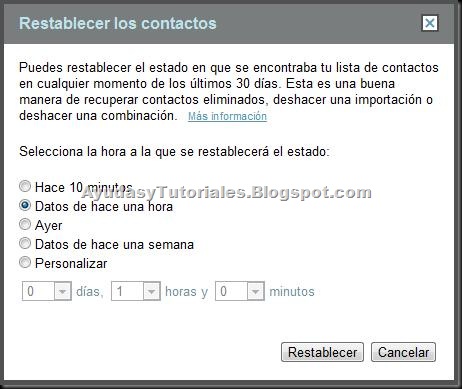
Para acceder a esta función en la sección de contactos de Gmail, hay un menú llamado “Más acciones” ahí debes elegir la opción llamada “Restaurar contactos…” y te va a salir un cuadro como el de la siguiente imagen:

Gmail - Restablecer los Contactos

Con esto vas a restaurar todos los contactos eliminado en los últimos días, tu eliges el tiempo, pero la mala noticia es que si has agregado un nuevo contacto se va a borrar pues te regresa tu base de datos de contactos al mismo estado que tenía al día que elegiste restaurarlo.

Esta es una razón más para usar Gmail en lugar de cualquier otro servicio de correo electrónico gratuito.

Saludos,Sebastián

lunes, 27 de diciembre de 2010

Cómo Recuperar Contactos Eliminados de GMail

Gmail - AyudasyTutoriales

Los contactos en tu cuenta de Gmail son algo muy importante, y es igual de importante mantenerlos actualizados y guardados, pero que sucede cuando los borras por error, hay una manera de recuperarlos con la nueva característica de Gmail que te permite restaurar un contacto eliminado hasta por 30 días después de haberlo eliminado, si pasa más tiempo entonces ya no podrás recuperarlo.

Gmail - Restablecer los Contactos

Para acceder a esta función en la sección de Contactos de Gmail, Tenemos un menú llamado Más acciones ahí debes elegir la opción llamada Restablecer contactos… y te va a salir un cuadro como el de la imagen de arriba, con esto vas a restaurar todos los contactos eliminado en los últimos días, tu eliges el tiempo, pero la mala noticia es que si has agregado un nuevo contacto se va a borrar pues te regresa tu base de datos de contactos al mismo estado que tenía al día que elegiste restaurarlo.

Esta es una razón más para usar Gmail en lugar de cualquier otro servicio de correo electrónico gratuito.

Saludos!

Sebastián

viernes, 10 de diciembre de 2010

Como Escribir el Símbolo Arroba – @ – Explicado con Imágenes

Con la llegada de la mensajería o correo electrónico  se nos hizo la vida mas sencilla, aunque muchos la primera vez no sabíamos como escribir el símbolo de “arroba“, en el Twitter para dirigirnos a alguien también necesitamos usar el arroba, ¿pero cuantos de nosotros sabemos como escribirlo?

Una problemática que nunca se termina es acerca de como debemos escribir el arroba de forma mas rápida y sencilla, si bien sabemos que con la combinación (Alt+64) podremos escribir el arroba en casi todos los teclado, hay un atajo mucho mas sencillo pero no en todos los teclados podemos probarlo, el mismo es la combinación de (AltGr+2).

Arroba - Alt 64 - AyudasyTutoriales

Arroba - AltGr 2 - AyudasyTutoriales

También podemos ver que en algunos teclados se utiliza la combinaciones: (Altgr+Q), (Ctrl+Alt+Q) pero los mismo no están en todos los casos, por eso recurrimos a los 2 primeros que mencione.

Arroba - AltGr Q - AyudasyTutoriales
Pero esta combinación es para el S.O de Windows, ya que si utilizamos el S.O de Mac, la combinación  que debemos realizar para escribir el ‘@’ es de (Shift+2).

Visto en WebUtilidad

Saludos!

Sebastián

jueves, 25 de noviembre de 2010

Aprendiendo Linux – Comandos Básicos – Preguntas y Respuestas

 Tux Linux - AyudasyTutoriales

Preguntas y Respuestas:

Questions and Answers:

  1. Q: ¿Cómo asignar una IP a mi ordenador?

    A: ifconfig [interface] nº de IP

  2. Q: ¿Cómo hago para ver los archivos del directorio anterior?

    A: ls ../

  3. Q: ¿Cómo sé en qué directorio estoy?

    A: pwd

  4. Q: ¿Como veo los archivos en un directorio?

    A: ls

  5. Q: ¿Cómo puedo crear archivos en Unix?

    A: Con el comando "touch" seguido del nombre de archivo que quiero crear.

  6. Q: ¿Cómo puedo iniciar y cerrar sesión con mi nombre de usuario?

    A: Introduzco mi nombre de usuario (login:) y mi clave (password:) Utilizo exit para salir de una consola

  7. Q: ¿Cómo puedo crear uno o varios directorios?

    A: Con el comando mkdir seguido del nombre o nombres, separados por espacio, de los directorios que quiero crear.

  8. Q: ¿En que directorios se guardan generalmente los programas?

    A: Generalmente en /bin /sbin y /usr/sbin, aunque depende también de la distribución.

  9. Q: ¿Con denomina Unix a los disco duros IDE?

    A: Los denomina como hd (de Hard Disk). Canal Primario: hda (Maestro) y hdb (Esclavo) Canal Secundario: hdc (Maestro) y hdd (Secundario)

  10. Q: ¿Cómo puedo obtener un listado de los procesos que tengo en ejecución?

    A: Con el comando ps y varias opciones (por ejemplo -axf). También, de forma interactiva con el comando top.

  11. Q: ¿De qué forma puedo averiguar el uso de memoria que consume mi ordenador?

    A: Comando free.

  12. Q: Si hago ls ¿cual es el directorio del que lista los archivos?

    A: El directorio actual, es decir ./

  13. Q: ¿Cómo se cambia al propietario de un fichero?

    A: con el comando chown

  14. Q: ¿Cómo puedo saber el orden de ejecución de mis procesos?

    A: Mediante el comando ps y observando el nº que aparece al lado del proceso (PID)

  15. Q: ¿Con qué comando se monitorea la memoria?

    A: Comando top

  16. Q: ¿Cómo puedo ver el contenido de un archivo sin abrirlo?

    A: Utilizando el comando cat

  17. Q: ¿Cuál es el comando para saber donde estás?

    A: pwd

  18. Q: ¿Cómo se quien soy?

    A: Utilizando el comando whoami

  19. Q: ¿Puedo tener más de una consola abierta?

    A:

  20. Q: ¿Existen físicamente todos los dispositivos que hay en /dev?

    A: No

  21. Q: ¿Qué comando reinicia el equipo?

    A: reboot

  22. Q: ¿Comando para apagar mi ordenador?

    A: halt

  23. Q: ¿Cómo borro la pantalla?

    A: clear

  24. Q: ¿Con qué comando puedo empaquetar y desempaquetar un conjunto de archivos o directorios?

    A: empaquetar: tar -c desempaquetar: tar -x

  25. Q: ¿Con que comando genérico de UNIX puedo comprimir y descomprimir archivos y directorios?

    A: gzip y gunzip

  26. Q: ¿Cómo sé los usuarios conectados a mi máquina?

    A: who

  27. Q: ¿Cómo puedo obtener información detallada de un comando?

    A: con el man "nombrecomando"

  28. Q: ¿Donde se escriben los comandos?

    A: En el promt

  29. Q: ¿Cómo un archivo sin posibilidad de recuperación?

    A: con shred

  30. Q: ¿Cómo creo un enlace?

    A: con ln

  31. Q: ¿Cómo borrar directorios con todos sus archivos dentro?

    A: rm -r

  32. Q: ¿Cómo averiguar la cantidad de disco utilizado?

    A: du

  33. Q: ¿Cómo se le llaman a los drivers en UNIX?

    A: módulos

  34. Q: En consola, ¿cómo puedo autocompletar?

    A: Con la tecla TAB

  35. Q: ¿Cómo puedo matar un proceso?

    A: con kill

  36. Q: ¿Qué es el kernel?

    A: Es el núcleo del sistema operativo

  37. Q: ¿Cómo se que versión del kernel tengo?

    A: uname -r

  38. Q: ¿Cómo cargo y descargo un módulo?

    A: insmod y rmmod

  39. Q: ¿Cómo visualizo los módulos cargados?

    A: lsmod

  40. Q: ¿Cómo obtengo la información sobre un módulo determinado?

    A: con modinfo

  41. Q: ¿Cómo se le llama al intérprete de comandos?

    A: bash

  42. Q: ¿Cómo ver lo que hacen los usuarios que están conectados en la red?

    A: comando w

  43. Q: ¿Dónde se guardan los archivos de configuración del sistema?

    A: en /etc

  44. Q: ¿Cómo diferencio entre ruta absoluta y ruta relativa?

    A: Si hay una / delante de la ruta

  45. Q: ¿Dónde se guardan los archivos de usuario?

    A: en /home

  46. Q: ¿Cómo puedo ver los detalles de un archivo?

    A: con ls -i

  47. Q: ¿De qué forma puedo crear, eliminar o modificar particiones en UNIX?

    A: con fdisk

  48. Q: ¿Cuántos niveles de ejecución tiene linux?

    A: 5

  49. Q: ¿Cómo ejecuto un proceso en 2º plano?

    A: comando &

  50. Q: ¿Cómo traer un proceso en 2º plano al 1º?

    A: con fg %n proceso

  51. Q: ¿Cómo puedo buscar la ubicación de un comando determinado?

    A: whereis comando

  52. Q: ¿Cómo borro un directorio?

    A: con el comando rmdir

  53. Q: ¿Puede haber 2 archivos o más con la misma ruta absoluta?

    A: No

  54. Q: ¿Cómo situar el cursor al principio de una línea?

    A: con ctrl + a

  55. Q: ¿Cómo visualizo la fecha y hora del sistema?

    A: comando date

  56. Q: ¿Cómo puedo obtener ayuda acerca de un comando?

    A: comando --help

  57. Q: ¿Qué letra significa permiso de ejecución?

    A: x

  58. Q: ¿A que se refiere cuando se dice que los entornos Unix son CASE SENSITIVE?

    A: Que distingue mayúsculas de minúsculas

  59. Q: ¿Qué significa ./ ?

    A: directorio actual

  60. Q: ¿Qué significa ../ ?

    A: directorio anterior

  61. Q: ¿Qué significan las letras FHS?

    A: Es un standard de jerarquía de archivos, significa: File Hierarchy System

  62. Q: ¿Qué es un archivo con extensión .rpm?

    A: Sistema gestor de paquetes (rpm:redhat package manager)

  63. Q: ¿Qué es una consola?

    A: Es un intérprete de comandos

  64. Q: ¿Cómo puedo ver más allá de la pantalla?

    A: Shift+Av Pág, para avanzar Shift+Re Pág, para retroceder

  65. Q: ¿Cómo consulto el historial de comandos?

    A: Con los cursores (flechas arriba y abajo)

  66. Q: ¿Qué es pts?

    A: Es un emulador de la terminal de consola en modo gráfico

  67. Q: ¿Cómo accedo a la consola desde el modo gráfico?

    A: Ctrl+Alt+Fx (donde x será el número de la consola tty a la que se quiera acceder)

  68. Q: ¿Cómo se los grupos a los que pertenezco?

    A: utilizando el comando groups

  69. Q: ¿Qué hace el comando echo?

    A: muestra los argumentos por pantalla

  70. Q: ¿Cómo puedo saber en que consola me encuentro?

    A: con el comando tty

  71. Q: ¿Cómo se hace un enlace simbólico?

    A: ln -s origen nombre_enlace

  72. Q: ¿Cómo hago un enlace en el directorio dir a un archivo en el directorio actual?

    A: ln -s archivo.ejemplo dir/ Si no pongo el nombre de archivo el enlace tendrá el mismo nombre

  73. Q: ¿Cómo hago para ir al final de línea en una consola?

    A: C-e (Control y la tecla e)

  74. Q: ¿Cómo hago para avanzar hacia atrás, palabra a palabra, en una consola?

    A: M-b (La tecla META en una plataforma IA32 suele ser la tecla ALT)

  75. Q: ¿Cómo hago para borrar desde el cursos hasta el final de línea?

    A: C-k

  76. Q: ¿Cómo hago para borrar la palabra siguiente?

    A: M-d

  77. Q: Si quiero ver cual es la diferencia horaria GMT de mi sesión, ¿cómo hago?

    A:

  78. Q: ¿Cómo sé cual es el nombre de la máquina en la que estoy conectado?

    A: hostname . También vale uname -n

  79. Q: ¿Cómo hago para ver las variables de entorno de mi sesión?

    A: env . Aunque también vale printenv o set (que en realidad sirve para asignar variables)

  80. Q: Puedo ejecutar un comando que no esté en mi directorio actual

    A: Sí, puedo ejecutar un comando poniendo la ruta absoluta y/o relativa. Por ejemplo /sbin/comando . También es posible ejecutar el comando si está en los directorios que contiene la variable de entorno PATH

  81. Q: ¿Cómo muestro el contenido de la variable PATH?

    A: echo $PATH . Un ejemplo típico es: /usr/local/bin:/usr/bin:/bin:/usr/bin/X11 , observa que hay varios directorios separados por el caracter delimitado ':'

  82. Q: ¿Cómo hago para escribir en consola, sin parar, "Hola, soy yo"?

    A: yes "Hola, soy yo"

  83. Q: ¿Cómo hago para copiar archivo1 a archivo2 que está en el directorio dir?

    A: cp archivo1 ./dir/

  84. Q: Quiero construir un archivo suma que tenga el contenido de A1 y A2, ¿cómo hago?

    A: cat A1 A2 > suma

  85. Q: ¿Cómo sé cuantas líneas tiene un archivo?

    A: wc -l

  86. Q: Suponiendo que tengo el archivo software.tar.gz y el archivo de firma MD5 software.tar.gz.md5, ¿cómo compruebo que es correcta?

    A: md5sum -cv software.tar.gz.md5

  87. Q: Cómo hago para extraer campos de texto de un archivo

    A: Con el comando cut . El archivo tiene líneas de texto, separadas por el caracter de salto de línea \n. Además cada línea de texto tiene los campos separados por un caracter delimitado, el estándar es ':'

  88. Q: ¿Cómo redirecciono la salida estándar de error?

    A: Utilizando un 2 antes del operador de salida estandar. Por ejemplo: comando 2>archivo_error

  89. Q: ¿cómo hago para cancelar la operación de un comando?

    A: C-c

  90. Q: ¿Cómo hago para enviar el caracter EOF a la entrada estándar?

    A: C-d

  91. Q: ¿Puedo descomprimir un archivo ZIP Windows en Linux?

    A: Sí, con el comando unzip. Este comando no está instalado de forma estándar. También existe el comando unrar para descomprimir el formato RAR

  92. Q: ¿Cómo hago para saber el tiempo que tarda en ejecutarse un comando?

    A: time comando

  93. Q: Si quiero crear el directorio dir11 dentro de dir1, y dir1 no existe, ¿cómo lo hago con una sola instrucción?

    A: mkdir -p dir1/dir11 . Es la opción p del comando mkdir

  94. Q: ¿Cómo hago para encontrar si hay un usuario que se llame pepe?

    A: grep pepe /etc/passwd

  95. Q: ¿Cómo mostrar todas las líneas de un archivo de texto que NO contengan la palabra hola?

    A: grep -v hola archivo.txt

  96. Q: ¿Cómo hago para ver qué usuarios no tienen una shell asignada?

    A: grep ":$" /etc/passwd . $ es el caracter especial de las expresiones regulares para el fin de línea, por lo tanto el patrón coincide con las líneas que terminan en : , es decir que no tienen una shell asignada

  97. Q: ¿Como encuentro los archivos terminados en .txt en mi directorio actual?

    A: ls *.txt o también find ./ -name .txt

  98. Q: Quiero ver el contenido de los archivos de texto que empiecen por a, seguidos de un 3 o un 4, y terminados en .sh, ¿como hago?

    A: cat a[23]*.sh

  99. Q: Estoy perdido en el árbol de directorios, ¿cómo vuelvo a mi HOME?

    A: cd o también cd ~ . El home está en la variable de entorno HOME, o en el caracter ~

  100. Q: Quiero ver cuanto espacio ocupa mi home, ¿cómo hago?

    A: du -sh ~

Saludos! Espero que les Sirva!

Sebastián

viernes, 15 de octubre de 2010

Como ver archivos o carpetas ocultas por virus con un archivo BAT

Siguiendo con la seguridad informática (la cual la considero una de las más importantes), nos compete ahora comentar sobre un truco que me he encontrado en un blog hermano (How-To New), en el que se nos explica cómo ver archivos o directorios que han sido ocultados por un virus; es un truco muy viejo, como comenta el colega, pero realmente bastante útil y práctico.

Para nadie es un secreto que muchos virus ocultan archivos, carpetas y subcarpetas, para de esa manera imposibilitarle al usuario, el hecho de gestionar sus propios documentos. Y es aquí donde precisamente entra en juego este potente truco que realmente lo conocía hace un buen tiempo, pero que no lo había compartido con ustedes.

Lo que haremos será crear un archivo BAT con una simple línea de código que cumple con la función de atribuir a los archivos los parámetros de no oculto, o mejor dicho, que se muestre.

En primer lugar, abrimos Notepad (Bloc de notas) desde: Menú de Inicio, Accesorios, Bloc de Notas; o en el Menú de Inicio, Ejecutar y escribimos “notepad”. Allí, escribiremos lo siguiente:

attrib -h -r -s /s /d

Seguidamente, guardaremos ese archivo con extensión “.bat”, como muestro a continuación:

Guardar archivo en BAT - AyudasyTutoriales

Pues, cuando detectemos que en cualquier parte existe algún archivo o carpeta oculta, lo que haremos básicamente será ejecutar este archivo, él se encargará de todo. Así de sencillo es.

A continuación, una demostración de cómo funcionaría el truco. Fíjense, pues, que tengo tres archivos, donde el primero, y el tercero, están ocultos; el cuarto archivo, evidentemente, es el que he creado (el BAT). Ese es el archivo que debemos ejecutar para mostrar los ficheros de los que están ocultos; después, podemos ver los archivos sin problema. Vean cómo es todo.

Imagen 1: Dos archivos ocultos, ¿qué hacemos con ellos?

Archivos Ocultos en Windows - AyudasyTutoriales

Imagen 2: Después de ejecutar “mostrar”, todo está bien

Mostrar archivos ocultos - AyudasyTutoriales

Ya los archivos se muestran como deberían estar

En definitiva, este truco podría ser aplicado en las memorias USB donde los archivos los han ocultado aquellos virus malosos. Desde ahora, llevaré conmigo este archivo .BAT, porque su peso es casi insignificante, pero su potencialidad es muy evidente. Espero les ayude amigos.

Post Extraído de Blog Informático - Truco visto en How-To New

Saludos!

Sebastián

Cómo abrir archivos .rar y .zip con contraseña sin saberla - ARCHPR

ARCHPR - AyudasyTutoriales

Desde hace mucho tiempo me han preguntado varias personas como abrir archivos .RAR, .ZIP, .ACE o .ARJ que tienen contraseña, me puse a investigar y encontré algunos programas de pago y entre esos afortunadamente encontré uno que tiene una versión gratuita, se llama Advanced Archive Password Recovery y funciona de la siguiente manera.

Abres Advanced Archive Password Recovery y presiona el botón Open para elegir el archivo al cual quieres descifrar la contraseña, después de esto, si sospechas que la contraseña del archivo solamente incluye letras y no números, marca las casillas All caps latin (A-Z) y All small latin (a-z), pero si tiene número marca All digits también, All special symbols es para cuando la la contraseña incluye caracteres especiales, eso incluye acentos y la letra ñ. Es importante saber que entre más casillas marques, más tiempo tardará en descifrar la contraseña, pues lo que hace es intentar con miles de combinaciones hasta adivinar, y si pones más caracteres pues entonces tarda más.
Si no recupera tu contraseña este programa en su versión gratuita es tal vez porque tiene una contraseña más complicada y necesitarás pagar por la versión completa que cuesta $45 dólares, pero en mi caso los 2 intentos que hice descifró la contraseña en menos de 10 minutos.

Descarga ARCHPR y prueba con tus Archivos

Post Extraído de Techtástico

Saludos!

Sebastián

domingo, 12 de septiembre de 2010

Como Leer los Pantallazos Azules de Windows – How-To

 Pantallazo Azul - AyudasyTutoriales

Los temidos pantallazos azules son la máscara que Windows se pone para decirnos que algo va mal. Aparentemente incomprensibles, estos mensajes contienen información útil para resolver los conflictos de hardware y software que aquejan al sistema.

En este artículo te explicamos cómo leer un pantallazo azul con la ayuda de herramientas especiales. Una vez identificado el problema, podrás ponerte manos a la obra para resolverlo. Así, la próxima vez que veas un pantallazo azul, ya no te sentirás tan indefenso como antes.

Anatomía de un pantallazo azul

Leer los pantallazos azules sólo es posible si el sistema no se reinicia automáticamente tras un error; para evitarlo, necesitas desactivar el reinicio automático. Ve a Panel de Control > Sistema > Opciones avanzadas y haz clic en el botón Configuración del apartado Inicio y recuperación. Desmarca la casilla “Reiniciar automáticamente” y acepta.

Propiedades avanzadas del sistema

Los pantallazos azules (en adelante, PA) tienen siempre la misma estructura: se notifica la ocurrencia de un problema, el archivo implicado, el mensaje de error o parada y, tras algunas recomendaciones genéricas, se muestra cierta información técnica difícil de descifrar. En la imagen hemos resaltado la posición de cada elemento:

Anatomía de un pantallazo azul

Los datos realmente interesantes son los dos primeros: el archivo y el error. En la mayoría de ocasiones se trata de controladores de hardware o conflictos entre programas. Los códigos que siguen a la palabra STOP también son útiles. He aquí algunos de los más frecuentes:

DRIVER_IRQ_NOT_LESS_THAN_OR_EQUAL_TO: un clásico. Se refiere a un conflicto causado por dispositivos de hardware, como tarjetas gráficas o de sonido. Un controlador defectuoso o un fallo del dispositivo son dos de las causas más comunes. La solución más rápida es arrancar en modo seguro y cambiar el controlador.

UNMOUNTABLE_BOOT_DEVICE: indica un error en el sistema de ficheros del disco duro, bien por archivos de sistema dañados, bien por algún error físico. Puede resolverse ejecutando las utilidades chkdsk y fixmbr, incluidas en todas las versiones de Windows.

PAGE_FAULT_IN_NON_PAGE_AREA: cuando Windows no encuentra los datos que buscaba en la memoria, este error aparece inexorablemente. Incompatibilidades entre programas (por ejemplo, antivirus) y módulos de memoria defectuosos también pueden originar esta parada.

CRITICAL_OBJECT_TERMINATION: algunos procesos importantes han terminado de forma inesperada o han sido cerrados. Es lo más parecido a quitarle dos patas a una mesa. Lo más recomendable es reiniciar en modo seguro e investigar qué servicio ha fallado o si hay malware actuando libremente.

Consulta este listado exhaustivo de códigos STOP para encontrar el tuyo. En la mayoría de casos, una búsqueda combinada de ambas cadenas de texto puede ponerte sobre la pista de lo ocurrido. Por ejemplo, un error DRIVER_IRQL con el archivo nv4_disp.dll -perteneciente a los controladores Nvidia- indica un fallo de la tarjeta gráfica o su controlador.

Utilidades para interpretar los pantallazos azules

Hay un par de herramientas forenses que son de gran ayuda para descubrir lo que hay detrás de los PA: BlueScreenView y WhoCrashed. Ambas analizan el directorio C:\Windows\minidump en busca de volcados de memoria, las huellas que dejan los errores graves. En el caso de BlueScreenView, incluso se recrea al aspecto del pantallazo original:

BlueScreenView

Además de señalar la fecha y hora del error, BlueScreenView resume todos los valores importantes en una tabla exportable: direcciones de memoria, módulos y controladores implicados, así como datos sobre los mismos (versión, descripción, etcétera). WhoCrashed hace lo mismo, pero, además, ofrece una interpretación de lo ocurrido:

WhoCrashed

Un clic en Analyze y WhoCrashed procesará todos los dumps de memoria del equipo. El informe generado, mucho más legible, contendrá todas las caídas del sistema en orden cronológico y una interpretación final (no siempre satisfactoria). Sin duda, mejor que leer un pantallazo recién aparecido.

Qué hacer para resolver un pantallazo azul

¿Listo para salvar el mundo? Entra en el modo seguro (o a prueba de errores) pulsando F8 durante el arranque. Si usas XP, la herramienta BootSafe te ahorra este paso. En el modo seguro, la gran mayoría de programas y servicios están desactivados, incluidos los posibles causantes de los PA.

Modo Seguro
Si no pudieras arrancar en modo seguro, elige La última configuración buena conocida

La frase “si funciona, no lo toques” describe muy bien la búsqueda de los culpables del error de sistema. Haz memoria: ¿instalaste algún programa conflictivo? ¿Actualizaste un controlador? ¿Tal vez se colara un virus? Cualquier cambio reciente puede ser el principal sospechoso. He aquí una serie de acciones aconsejables:

  • Restaurar sistema es la solución a los conflictos causados por programas y controladores recién instalados

  • Escanear el disco duro en busca de errores también es buena idea. Usa los comandos Chkdsk y Fixmbr

  • Conviene comprobar la integridad de los archivos de sistema. Ejecuta el comando SFC /scannow

  • Usa un antivirus en CD arrancable para limpiar posibles infecciones (por ejemplo, G-Data Boot CD)

  • Los módulos de RAM defectuosos son una fuente inagotable de fallos. Búscalos con Memtest86+

Estos cinco pasos deberían servir para solventar la mayoría de problemas. En algunos casos, comprobar la correcta conexión de los componentes (por ejemplo, de los discos duros) o la temperatura del sistema también es útil. Más específicos son los problemas relacionados con la BIOS: en caso de que hayas cambiado los valores de fábrica, devuélvelos a su estado original.

Saludos!

Sebastián

lunes, 16 de agosto de 2010

TUTORIAL - Organiza tu Correo con Filtros y Etiquetas en Gmail

 gmail2

Crear un Filtro en Gmail, es simple como seguir los siguientes pasos:

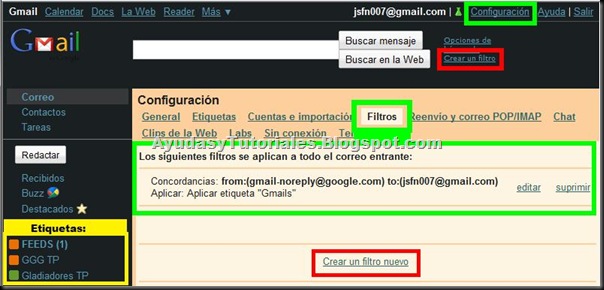
Podemos hacerlo directamente desde el Panel para Filtros en la Parte Superior, haciendo un Click en Crear Filtro, o en la Pestaña Filtros dentro de Configuración de la Cuenta (Aquí podremos tanto visualizar, como crear y editar los filtros).

Gmail - Editar Filtros - AyudasyTutoriales

Podemos crearlo a partir de los siguientes Criterios de Búsqueda, DE:, PARA:, Asunto:, Contiene las Palabras:, No Contiene: y hasta especificar si es que Contiene o No Archivos Adjuntos:

Gmail - Crear Filtro - AyudasyTutoriales

Luego de Elegir el Criterio de búsqueda, podremos ir al Paso siguiente, donde seleccionaremos las Acciones a realizar por el Filtro, Omitir Recibidos (Archivarlo), Marcar como Leído, Destacar (Con una Estrella), Aplicar Etiquetas (que es a lo que más me enfocaré en este tutorial), Reenviar, Suprimirlo y No enviar nunca a Spam:

Gmail - Seleccionar Acciones del Filtro - AyudasyTutoriales

NOTA: Con todas estas Opciones, tenemos infinidad de Filtros para Crear

Una Forma Fácil de Crear un Filtro, es directamente desde el Panel de lectura del Correo:

Esta opción es bastante útil, ya que directamente el Filtro nos toma el Criterio de selección predeterminado que detecta, ya sea un Email en Particular o una Lista de correos.

Gmail - Filtrar Mensajes como Este - AyudasyTutoriales

Automáticamente veremos el Resultado de la Búsqueda para el Criterio que utilizaremos en nuestro Filtro, en este Caso el Email de la Empresa SONY Argentina:

Gmail - Creando un Filtro - AyudasyTutoriales

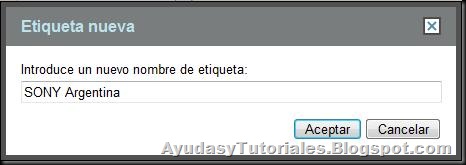
En el Paso Siguiente, pasaremos a seleccionar las Acciones del Filtro y el Nombre de la Etiqueta:

Gmail - Etiqueta Nueva - AyudasyTutoriales

Gmail - Etiqueta Nueva Para Sony - AyudasyTutoriales

Gmail - Crear y Aplicar - AyudasyTutoriales

Listo, Ya tendremos Filtradas todos los Correos de SONY Argentina dentro de una Etiqueta, la cual puede Editarse cuando queramos:

Gmail - Personalizar Etiqueta - AyudasyTutoriales

Les dejo un Ejemplo de las etiquetas que Utilizo:

Gmail - Etiquetas creadas por mi - AyudasyTutoriales

De Esta manera sé a que Grupos he mandado información y a cual no, o en cual grupo hay un nuevo correo.

Espero les Sirva!

Saludos!

Sebastián

miércoles, 30 de junio de 2010

Como hacer un álbum de fotos


como_hacer_album_de_fotos_001

Cantidad no necesariamente equivale a calidad, ya se sabe. Con frecuencia, son mutuamente excluyentes. Pero cuando se trata de fotos familiares, de seres queridos y hasta de mascotas, la abundancia es un valor. Quizá porque una foto no es sino una muy delgada rodaja de tiempo. Uno trata de acaparar todos los instantes posibles y todos juntos evocan detalles de recuerdos y recuerdos de detalles.

Todo bien, pero las cámaras digitales nos han traído una profusión inusitada de fotos que en algún momento hay que ordenar, crear álbumes, archivar y mostrar a los amigos.

La solución está en muchos excelentes programas gratis que se consiguen en Internet, que son muy fáciles de usar y que nos ayudarán a organizar el exponencial volumen de fotos de nuestra vida digital.

  • JAlbum ( http://jalbum.net ; 22,2 MB). Es un software para crear álbumes en formato Web. El programa crea automáticamente todos los recursos, carpetas y archivos que hacen falta para guardar en un CD o colocar en Internet páginas Web con miniaturas que, con un clic, llevan a la imagen en tamaño real. Es realmente muy fácil de usar y sólo hace falta elegir la carpeta donde guardamos nuestras fotos y la carpeta donde queremos almacenar los recursos de la página Web. Es la herramienta perfecta para archivar de forma sencilla nuestras imágenes y a la vez poder ver rápidamente el contenido del CD. Es gratis y está en español.
  • Web Picture Creator ( www.webpicturecreator.com ; 589 KB). Sirve para lo mismo que JAlbum, pero es algo más elemental. La ventaja es que el instalador ocupa tan sólo medio megabyte, contra los 22 de JAlbum.
  • Picasa 2 ( http://picasa.google.es/ ; 4,6 MB). Entre las muchas herramientas que Google ofrece sin cargo en su sitio, ésta es ideal para organizar las fotos y publicarlas en la Web sin preocuparse de los detalles técnicos. El programa instala un servicio en Windows que automáticamente cataloga cada nueva imagen que grabamos en el disco. Para el usuario avanzado, el Picasa es demasiado "automágico" (como se dice en informática), pero para el resto de los usuarios resulta muy amigable. Con un botón se graba un CD para enviar las fotos a los amigos o familiares y con otros se añade una o más imágenes a un blog, por ejemplo.
  • VisualCD ( http://boozet.xepher.net/ ; 1,94 MB). Si se trata de archivar no sólo fotos sino cualquier tipo de documento, uno de los programas más populares es el VisualCD. La principal ventaja de estos ya clásicos programas de computación es que permiten revisar un archivo sin tener el CD físicamente en la PC. De esta forma, si tenemos 15 CD con fotos, VisualCD permite buscar las imágenes y localizar el CD correcto.
  • PhotoMeister ( www.photomeister.com ; 11,6 MB). Este software, que la compañía alemana Paessler ofrece sin cargo en su sitio, es un organizador de fotos; p ermite hacer edición sencilla y, sobre todo, crear álbumes, mandarlas por correo, publicarlas en la Web, crear un CD o una presentación interactiva. Es muy fácil de usar y cubre prácticamente todas las necesidades de un archivo de imágenes personales, de una pequeña empresa o un estudio profesional. Además, está en español.
  • XNView ( www.xnview.com ; 3,3 MB). Posiblemente la herramienta más versátil y compatible del rubro, el XNView no es estrictamente un archivador ni un software para crear páginas Web; más bien se trata de la navaja suiza de la fotografía digital. Es compatible con virtualmente todo formato existente (desde el obvio JPG hasta imágenes para el celular), funciona sobre Windows, Linux, Mac, Solaris, Aix, Irix y otras plataformas rara vez contempladas, y sirve para organizar, hacer edición básica de las fotos, generar páginas Web con miniaturas, crear un CD de archivo, cambiar de formato o tamaño por lotes (en lugar de hacerlo foto por foto), imprimir listas de archivos, copiar, mover, borrar, y más. Es gratis, por supuesto, y está en español (y un nutrido inventario de otros idiomas). Aunque los otros programas son más específicos y en algunos casos son más eficientes para archivar o crear catálogos y páginas Web de nuestras imágenes, el XNView es sin duda indispensable para el usuario de cámaras digitales.

Seguinos en Facebook!

Entradas populares