Hace Tus Busquedas Aqui!

Páginas

Articulos Recientes

Mostrando entradas con la etiqueta Convertir Archivos. Mostrar todas las entradas

martes, 28 de enero de 2014

Convertir archivos en línea desde tu escritorio con Cometdocs


Operando desde hace casi cinco años ya, Cometdocs es un servicio de gestión de documentos en línea gratuito y una opción muy popular para los usuarios interesados ​​en los servicios confiables de conversión en línea, la cual cuenta además con una aplicación de escritorio.

Estas son algunas de sus características principales :

- Convierte documentos con un solo clic en el menú contextual del botón derecho .
- Más de 20 formatos de documento admitidos - PDF a Excel , PDF a DWG, XPS a Word, PDF a PowerPoint , etc
- Convierte archivos directamente desde Dropbox, Google Drive, SkyDrive , y cualquier otro servicio en la nube , con los archivos recién convertidos que se sincronizan automáticamente.
- Las conversiones más rápidas (incluso para archivos de gran tamaño ) .
- Los usuarios pueden enviar archivos a la nube de almacenamiento en línea Cometdocs con tan solo un clic.

Convertir archivos en línea desde tu escritorio:

021 Convert Files Online from your Desktop

Usuarios registrados en Cometdocs pueden descargar la aplicación de escritorio y hacer uso de las opciones de conversión del servicio con facilidad desde sus escritorios. Esta nueva característica es especialmente conveniente para cualquier persona que desee convertir archivos de gran tamaño, ya que todos sabemos cómo los navegadores nos pueden resultar problemáticos cuando se trata de grandes archivos y que tardan mucho tiempo en completarse.

1 . instalación

Para probar la aplicación de escritorio, pueden descargarla desde aquí e instalarlo en su ordenador.

Muchas personas usan Cometdocs accediendo a través de redes sociales como Facebook. Si usted es una de esas personas, entonces usted tendrá que registrarse con regularidad para utilizar la aplicación de escritorio, haciendo clic en el enlace "¿No tienes una cuenta Cometdocs?".

Si usted ya tiene un nombre de usuario y contraseña, simplemente deberá iniciar sesión:

singin cometdocs Convert Files Online from your Desktop

2 . Derecha - haga clic en el menú contextual

Una vez que haya iniciado sesión, busque el archivo que desea convertir utilizando Cometdocs. Haga clic derecho en el archivo y busque la opción de conversión con el logotipo Cometdocs al lado. Todos los formatos de conversión Cometdocs están disponibles a través de la aplicación de escritorio.

2.1 . Convertir PDF a Word, Excel, PowerPoint, XPS, imágenes y muchos otros formatos


Haga clic derecho en el archivo PDF y elija una de las muchas opciones de conversión que ofrece.


convert to other formats cometdocs1 Convert Files Online from your Desktop

2.2 . Crear PDF

Si el archivo no es un archivo PDF, se le dará opciones para convertir el archivo en un PDF. Casi todos los formatos de impresión se pueden convertir a PDF. Puede ser un archivo de texto, imagen, hoja de cálculo, documento de Publisher, y un gran número de otros formatos de archivo .

Opción Cometdocs para crear PDF en línea desde tu escritorio:

create pdf cometdocs Convert Files Online from your Desktop

2.3 . Enviar cualquier archivo de almacenamiento Cometdocs

Cometdocs se puede utilizar para el almacenamiento de archivos de cualquier formato en línea. Con un solo clic, puede enviar archivos a su almacenamiento en línea. Haga clic derecho en el archivo y seleccione la opción Enviar para enviarlo a Cometdocs para el almacenamiento.

06 Convert Files Online from your Desktop

3 . Conversiones One-click 

Una vez que elija su conversión, el archivo de inmediato se enviará a los servidores Cometdocs para la conversión.

El archivo convertido se descargará en su computadora y usted recibirá una notificación a través de un globo emergente que viene del icono Cometdocs en la barra de herramientas Inicio rápido.

Y eso es todo lo que hay que hacer. El archivo convertido se descargará en la misma carpeta en la que se encuentra el archivo original .

La velocidad a la que la conversión se lleva a cabo, por supuesto, dependerá del tamaño y la complejidad del archivo que se está convirtiendo.

Cabe señalar que la aplicación de escritorio Cometdocs sólo está disponible para los usuarios de Windows que hay actualmente, pero el servicio está trabajando en las versiones de iOS y Linux de la aplicación, que debería estar disponible en breve.

04 Convert Files Online from your Desktop

En caso de perder de vista los archivos que estamos convirtiendo, a través del icono de la barra de tareas, se puede visualizar el historial de conversiones.

05 Convert Files Online from your Desktop

4 . Integración con Google Drive, Dropbox y más

Dado que todos los archivos convertidos se descargan automáticamente en la misma carpeta en la que se encuentra el archivo original, esto hace que esta aplicación de escritorio sea ideal para la conversión de archivos de la carpeta de almacenamiento en la nube de elección. El proceso no podría ser más fácil: Simplemente haga clic derecho en el archivo que se encuentra en la carpeta de Google Drive (o cualquier otra carpeta de servicios de almacenamiento ), y elija el formato de conversión. El archivo se envía automáticamente a ser convertido y después descargarse en esa misma carpeta una vez que ha sido convertido. Google Drive (o cualquier otro servicio de almacenamiento en uso) sincroniza los cambios , haciendo que sus documentos convertidos sean accesibles desde cualquier lugar y en cualquier momento.

Convertir archivos en línea desde tu escritorio:

google drive convert files Convert Files Online from your Desktop


google drive converted file Convert Files Online from your Desktop

Fuente CometDocs Blog

Saludos,

viernes, 13 de septiembre de 2013

Conversor de archivos online - CloudConvert

cloudconvert 400x184 CloudConvert, completo conversor de archivos online

Si te encuentras en busca de una herramienta web que te permita convertir toda clase de archivos de forma online entonces puede queCloudConvert sea lo que estés buscando, de forma tal que podrás convertir cualquier clase de fichero, ya sea foto, audio, video o documento a cualquier formato deseado.
Una de sus principales características es que tendremos la posibilidad de escoger archivos a convertir que estén alojados o bien en nuestro disco duro, o bien en nuestra cuenta de alguno de los servicios de almacenamiento online soportados, como por ejemplo Dropbox o Google Drive.
Además el fichero convertido puede ser enviado hacia alguno de estos servicios de almacenamiento online o bien podremos descargarlos directamente, aunque CloudConvert no se queda allí ya que también su interfaz se adapta a la pantalla del dispositivo, permitiéndonos utilizarlo desde nuestro ordenador, tablet o SmartPhone sin inconveniente alguno.
En cuanto a la cantidad de formatos soportados, CloduConvert soporta más de 140 formatos, y nos permite además hacer uso del servicio sin tener que estar registrados dentro del mismo, facilitándonos la conversión de ficheros que pesen hasta 1GB, y nos permiten contar con los ficheros convertidos por un período máximo de 24hs, en cuanto a los ficheros de 100MB señalar que estos permanecerán en sus servidores un máximo de 2hs para lo cual deberemos estar registrados.

Link: CloudConvert

domingo, 29 de mayo de 2011

Descargar vídeos de más de 280 sitios

Kastor All Video Downloader es una aplicación ligera que nos permite descargar vídeo de sitios que, generalmente, usamos para compartirlos. Lo especial de este software sobre los otros miles que se muestran como cliente de escritorio o como aplicaciones web, es que soporta más de 280 sitios web de streaming de vídeo como YouTube, Dailymotion, Vimeo, Google Video, Yahoo Video, Tubewatcher, Koreus, Myspace, etc.


video-downloader-3-640x485


Del mismo modo, lo han desarrollado con las codificadores de vídeo necesarias para convertir rápidamente los vídeos a otros formatos más usados en dispositivos móviles. Hay gran variedad de formatos incluyendo los más populares como AVI, WMV, MPEG1, MPEG2, MP4, MOV. Si no tienes claro qué formato necesitas, puedes elegir el nombre del dispositivo y automáticamente se seleccionará el formato.
Kastor también admite la descarga de vídeos por lotes. Esta opción requiere una lista de enlaces de vídeos, por supuesto, la cual vamos especificar en un orden determinado para iniciar la descarga simultáneamente. Antes de comenzar la descarga, podemos cambiar la configuración predeterminada de la salida de formato de víde que, en este caso, es AVI. Ahora, si lo que queremos es extraer el audio de un vídeo, también lo podemos hacer, para ello sólo debemos elegir entre los formatos MP3 o AAC.


audio-extract


Descarga: Kastor para Windows

domingo, 15 de agosto de 2010

Descarga los Videos de Tus Sitios Favoritos - TubeHunter V9.7

Tube Hunter - AyudasyTutoriales

Con TubeHunter V9.7 descargas de videos y música de YouTube, PornoTube (parte), Xtube (parte), YouPorn, yuvutu, MySpace, ExpertVillage, Metacafe, Veoh, Flurl, Bebo, Break, Mero y dalealplay, y las guarda en su ordenador o directamente a su iPod.

Todos los vídeos descargados pueden ser convertidos por TubeHunter a otros formatos de video incluyendo AVI, MPEG4, DivX, XviD, iPOD Video, iPhone formato, MPEG, WMV, RM, MOV, Sony PSP, Zune Video, 3GP, 3G2, SWF, FLV, M4A , MP3, MP4, WAV, OGG, AAC y AC3. TubeHunter no tiene ningún spyware o adware.

Características de TubeHunter:


1. Convierta cualquier archivo de video a iPod / PSP / Mobile / Zune
2. Convierta cualquier archivo de vídeo entre todos los formatos video populares (por ejemplo, FLV a MPEG, AVI a MP4, ...)
3. Convierte tus películas favoritas en DVD a todos los de vídeo más populares formatos de audio, o al iPod / PSP / Mobile / Zune.
4. Convierte vídeos de LimeWire / BearFlix / BearShare con el iPod / PSP / Mobile / Zune o para otros formatos de vídeo.

Descarga Tube Hunter

Saludos!

Sebastián

viernes, 16 de julio de 2010

Conversor de Video - FLV to AVI MPEG WMV 3GP MP4 Converter

FLV to AVI MPEG WMV 3GP MP4 iPod Converter - AyudasyTutoriales

Si eres de los que baja videos de YouTube, o cualquier pagina de videos, esto es para ti. Es un software convertidor profesional, que puede convertir video flash FLV a AVI, FLV a MPEG, FLV a WMV, FLV a MP4. Además soporta conversión de FLV a otros formatos de video populares como DivX, Xvid, ASF, 3GP, iPod, PSP, Zune y convierte FLV a formatos de audio MP3, WMA y WAV.
FLV to AVI MPEG WMV 3GP MP4 iPod Converter es poderoso, fácil de usar y te ayudará a convertir tus videos descargados para que los puedas ver en tu teléfono celular, iPod, PSP, Reproductor MP4 o donde sea y cuando quieras.

Una característica importante que encontré en este programa es que te Permite Aumentar el Volumen del Video, ya que muchas veces bajamos videos con un sonido muy bajo.

Descarga FLV to AVI MPEG WMV 3GP MP4 iPod Converter

Saludos!

Sebastián

martes, 16 de marzo de 2010

[TUTORIAL] Unir 2 o mas Archivos .avi - VirtualDubMod

VirtualDubModLogo

VirtualDubMod (versión 1.5.10.2 Build 2540)

Sin duda, VirtualDubMod es una herramienta esencial de edición de vídeo y audio. Soporta multitud de formatos, entre los que destacaremos archivos AVI, OGM, MKV (Matroska), formatos MP3, MP3 VBR, OGG, AC3, etc.

Esta herramienta permite editar un vídeo, y entre otras cosas podemos usarlo para cortar o unir archivos, reparar un AVI dañado, sincronizar pistas de audio y vídeo, extraer el audio de un archivo, colocar subtítulos... y una larga lista de utilidades.

Instalación y actualización

Para instalar VirtualDubMod descargándolo desde Acá, simplemente descomprimimos todos los archivos en una carpeta cualquiera y ejecutamos el VirtualDubMod.exe para abrir el programa. Es necesario descomprimir todos los archivos, pues si no lo hacemos es posible que dé errores, por ejemplo que no se encuentra el fichero corona.DLL.

Existe una actualización a la versión 1.5.10.2 build 2542, que corrige algunos fallos de la versión completa 1.5.10.2 build 2540. Aunque es opcional, recomendamos instalar esta actualización una vez hayamos instalado el programa completo. Para ello, debemos descargar (además del programa completo) la actualización a la versión 1.5.10.2 build 2542 y sustituir los archivos de la instalación original por los nuevos que vienen dentro del archivo ZIP descargado. Esto es sólo una actualización y no contiene el programa completo, si sólo descargamos este archivo y no tenemos el programa completo ya instalado, no funcionará.

Como Unir 2 o mas Archivos .AVI

Unir dos archivos AVI es una tarea simple, pero es bueno contemplar algunas apreciaciones previas antes de comenzar. Por ejemplo, no es lo mismo unir archivos AVI que unir archivos MPG, o el actualmente popular MP4. Para este otro tipo de archivos se utilizan otras herramientas. Pero el AVI es un formato más que estandarizado en nuestra época.
Antes que nada, hay que bajar el VirtualDubMod ---> Descargar!

A tener en cuenta antes de empezar:

  • Primero y principal, es completamente esencial que los archivos AVI que vayamos a unir tengan las mismas características. O sea, que estén codificados con el mismo códec de video ?ya sea DivX, XviD, etc.? y de audio, que tengan la misma resolución, y la misma tasa de cuadros por segundo, etc., etc.
  • Un requisito importante es contar con un buen paquete de codecs instalado para evitar inconvenientes con la reproducción de los archivos. Parece una obviedad pero no lo es. A veces, la instalación de codecs puede resultar un inconveniente, con controladores que se interponen a otros y errores por doquier.

Pasos a Seguir:

  1. Abrir el VirtualDubMod, ir a la Pestaña "File", Luego "Open video file".

    ─File > Open video file..

    VirtualDubMod - Open Video File

    Buscar la primera parte de la película, y abrirla...IMPORTANTE: Si nos sale un aviso, pregunta sobre la compresión del audio, y nos pregunta si queremos reescribirla, hay que apretar el botón de NO

    Divisor

  2. Luego vamos a la pestaña de "File", luego a "Append segment...", Buscar la segunda parte de la película y abrirla.

    (Repetir este paso si hay mas de 2 archivos de video)

    ─File > Append segment...

    VirtualDubMod - Append Segment

    Divisor

  3. Ya tenemos las 2 o mas partes, ir a "File", luego a "Save As..."

    ─File > Save As...

    VirtualDubMod - Save As

  1. Cambiar nombre del Original, para no eliminar los archivos originales, después si esta todo correcto, se puede borrar los archivos a unir.
  2. Abrir la pestaña de "Video Mode"
  3. Seleccionar el modo "Direct Stream Copy"


Una vez guardado el archivo, tenemos listo los 2 .avi en uno solo, generalmente son de 1,4 Gb ya que se dividen los archivos en 700 Mb.

Links de Descarga:

Instalador: VirtualDubMod

Actualización: VirtualDubMod - Actualizacion

jueves, 19 de noviembre de 2009

Convierte PDF en Otros Formatos, o viceversa!

La red tiene tantos amantes como detractores del formato PDF.  Y es que, aunque puede resultar muy atractivo y universal a la hora de la lectura, se hace totalmente inútil si queremos editar sus contenidos o reutilizarlos con otros fines.

Actualmente me toca pasar por la situación en la que necesito editar documentos PDF y también crear archivos en PDF para mi trabajo actual, encontré esta Herramienta Online y vi que es Bastante Útil para poder realizar lo que deseaba. Por supuesto, de forma totalmente gratuita. Así que vengo a Compartirla con ustedes!

CometDocs

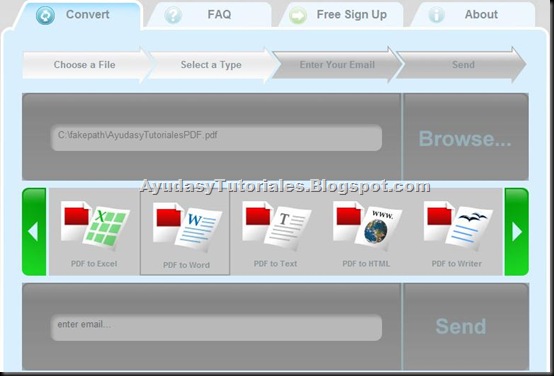
CometDocs es Muy Simple de Utilizar en tan solo 3 Pasos:

  1. Eliges el Archivo con el cual deseas Trabajar. (Infinidad de Formatos detallados mas Abajo)
  2. Dependiendo del Formato Fuente, Eliges el Formato al que deseas llegar.
  3. Colocas tu Email, Send y Listo! Lo recibes en tu Email al Terminar de ser Procesado. (a menos que crees una cuenta gratuita, la cual te dará la posibilidad de ver el link de descarga directamente)

Enlace: CometDocs

--------------------------------------------------------------------------------------------


Tipos de conversión:

Convertir de PDF:
(algunos de conversión de conversión de apoyo OCR para PDF escaneados)
PDF a formato Open Office Writer
PDF a formato Open Office Calc
PDF a formato Open Office Impress
PDF a BMP imagen
PDF a JPG
PDF con la imagen GIF
PDF a imagen PNG
PDF con la imagen TIF
PDF a texto
PDF a HTML
PDF a MS Word
PDF a MS Excel
PDF a AutoCAD (dwg)
PDF a AutoCAD (DXF)

Convertir a PDF:
BMP a PDF
Word (doc, docx) a PDF
GIF a PDF
htm a PDF
HTML a PDF
JPEG a PDF
jpg a PDF
log a PDF
mht a PDF
mhtml a PDF
ODF a PDF
PAO a PDF
SAO a PDF
ODT a PDF
PNG a PDF
PPS a PDF
PPT a PDF
RTF a PDF
SDA a PDF
SDC a PDF
SDD a PDF
SDS a PDF
SDW a PDF
SXC a PDF
SXD a PDF
SXI a PDF
SXM a PDF
SXW a PDF
TIF a PDF
TIFF a PDF
TXT a PDF
IRG a PDF
Excel (xls, XLST) a PDF
Publisher (pub) a PDF

Convertir de XPS:
Convertir a formato Open Office Writer
Convertir a formato Open Office Calc
Convertir a formato Open Office Impress
Convertir a imagen BMP
Convertir a imagen JPG
Convertir a imagen GIF
Convertir a imagen PNG
Convertir a imagen TIF
Convertir a texto
Convertir a HTML
Convertir a MS Word
Convertir a MS Exsel

Otras conversiones de archivo:
Excel en formato CSV (XLSTOCSV)
XML LINT (xmllint)
HTML a RSS (HTMLTORSS)
ASC al AP
ASC A EBC
UNIX a DOS
DOS a UNIX
MAC a UNIX
REVISIÓN A DELIM
DELIM A REVISIÓN
CSV para DELIM
SORT FILE
PDF INFO
Comparar archivos
MP3 INFO
FILEINFO
ICONV

martes, 2 de diciembre de 2008

MultiConversor entre Formatos de Video - OJOsoft Total Video Converter

Transforma tus vídeos y llévalos contigo sin perder calidad!


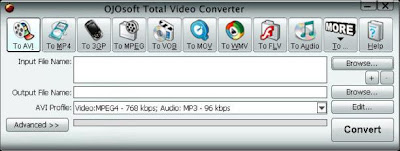
OJOsoft Total Video Converter es el aliado perfecto para convertir cualquier archivo de video en otro formato, tanto de video como de audio.


De esta manera, en cuestión de minutos tendrás una película lista para visualizarla en tu reproductor portátil, sea un iPod, un Zune, una PSP o incluso un teléfono móvil. Sólo tienes que escoger uno o más vídeos, seleccionar el formato de salida, y listo.


Además, OJOsoft Total Video Converter permite configurar parámetros más concretos de la conversión, como los bit rate de audio y vídeo o el formato y volumen del audio.


OJOsoft Total Video Converter soporta los siguientes formatos:


Origen:

  • Formatos de Video: 3GP/3GPP, 3G2/3GP2, MJPEG, AVI, DivX, Xvid, MPG, MPEG(MPEG-1/2), DAT, FLV, MKV(Matroska), QuickTime(MOV,QT), MP4, M4V, VOB, WMV, ASF, TS, MPEG-4 AVC, DVR-MS, H.263, H.264, X.264

Destino:

  • Formatos de Video: MP4, MOV, 3GP, 3G2, MPEG, MPG, VOB, AVI, ASF, WMV, FLV, H.264, MJPEG, TS

  • Formatos de Audo: MP3, WMA, M4A, AAC, AC3, MP2

  • Reproductores Portatiles: Sony PSP, Apple iPod nano/video/classic/touch/TV Out, Apple TV, iPhone, Zune, Smartphones, PDAs, Other Portable Media Players

DESCARGA EL PROGRAMA: (15 Mb)

OJOsoft.Total.Video.Converter.v2.5.0.1103.rar


By Sebastián

Como Bajar Videos de Youtube U Otros Sitios sin Programas! - Internet Explorer

NOTA: Tutorial realizado a Partir del Internet Explorer

Este Tutorial surge del Pedido de un Amigo que necesitaba Descargar unos videos que no eran de Youtube, en vez de ponerme a buscar programas o sitios que ofrezcan la descarga del video, decidí Utilizar el Ingenio para Conseguirlos.

NO NECESITARAS PROGRAMAS!

NO NECESITAS ESPERAR QUE EL SITIO PROCESE EL VIDEO PARA QUE LO PUEDAS DESCARGAR Y VUELVAS A PERDER TIEMPO ESPERANDO LA DESCARGA

Se descargan en el tiempo que tardas en ver el Video!!

(Podes conseguir Tantos videos como quieras a la vez)

Comenzamos!!

Abrimos un Navegador, En este caso IExplorer, Ingresamos en Herramientas y Al final a Opciones de Internet como lo muestra la Siguiente Imagen:

Dentro de las Opciones de Internet, en la Solapa General, vamos al Sector de Historial de Exploración al Botón Configuración:

Dentro de la Configuración del Historial de Exploración tenemos el Botón Archivos, hacemos un click allí y listo!


Ya dentro de la carpeta de Archivos Temporales de Internet buscamos lo que necesitamos y lo Movemos a donde queramos, luego podremos hacer lo que necesitemos:

En la Carpeta Organizaremos los Archivos por Tamaño, ya que los videos son los archivos mas grandes de se guardan allí, también podremos distinguirlos por Tipo (Formato):


PD: La Mayoría de los videos se descargan en formato FLV, Podemos utilizar algún Conversor para pasarlos a AVI, WMV, 3GP, Etc.

PD2: Si deseas convertir de FLV a otro Formato, o entre los formatos que desees usar, Mira la Siguiente entrada: MultiConversor entre Formatos de Video - OJOsoft Total Video Converter

By Sebastián

domingo, 26 de octubre de 2008

Redimensionar y Cambiar Formato de Imagenes - Resize Pictures Plus


Resize Pictures Plus

Resize Pictures Plus es una herramienta que sirve para redimensionar de forma masiva una carpeta de imágenes o un conjunto seleccionado de las mismas.
Utilidad:
  • Redimensionar Imagenes
  • Añadir Marca de Agua
  • Renombrar Imagenes
  • Convertir Formatos
Resize Pictures Plus nos proporciona una vista previa de la imagen original y de la optimizada, así como también algunas opciones de edición de carácter básico.
Descarga (4Shared):

By Sebastián

viernes, 25 de julio de 2008

Convertir Diapositivas de PowerPoint a Video - EM PowerPoint Video Converter


Convertir Archivos de PowerPoint en Video, Imagen o Sonido


EM PowerPoint Video Converter es un "todo en uno" para PowerPoint como conversor a video, sonido o imagen inclusive.


Puede convertir presentaciones de PowerPoint (ppt, pps, pptx) a casi todos los formatos video populares como AVI, MPEG, MPEG2 TS, MP4, WMV, 3GP, GIF, FLV, SWF, H.264/MPEG-4 AVC, H.264/PSP AVC Video, MOV o FLV con excelente calidad. Usted podrían fácilmente convertir y grabar presentaciones de PowerPoint a VCD, SVCD, DVD.

  • Soporte de PowerPoint 2000 / 2002 / 2003 / 2007.


Link de Descarga:

EM_PowerPoint_Video_Converter_setup.rar

By Sebastian

miércoles, 2 de abril de 2008

Convertir Archivos de un Formato en otro

Como convertir Archivos de un formato a otro?
Para esto podríamos utilizar infinidad de programas Yo te recomiendo usar una Pagina de Conversión On-Line (Libre de Virus y Spywares)


Explicación Básica de la Web:

Esta Web Puede convertir infinidad de Formatos, Media-Convert funciona gratuitamente sin inscripción y No tienen nada que instalar y ningún programa informático particular es requerido. Sólo necesitan su explorador Internet habitual. Pueden convertir
distintos tipos de Formatos, audios, vídeo, presentación, documento, hoja de balance, etc.


Seleccione el formato de entrada, de salida y presiona Convertido. ¡Es fácil!


Su Uso es Muy Fácil, Pero te lo explico en Colores:

Examinar: Buscas en tu PC el Archivo a Convertir

Formato de Salida: Elegís el Formato al que quieres llegar

OK: Aceptas, y Comienza la conversión

(Primero carga tu archivo y luego comienza la conversión)


Una vez que termina la conversión, Das click en DOWNLOAD (Descargar), Elegís el lugar donde quieres Guardar el Archivo y Comienza la descarga.


Listo! Espero que les sea de Utilidad!

By Sebastián

Seguinos en Facebook!

Entradas populares