Hace Tus Busquedas Aqui!

Páginas

Articulos Recientes

Mostrando entradas con la etiqueta Youtube. Mostrar todas las entradas

viernes, 8 de julio de 2011

Resumen noticias de la semana

Va un resumen de noticias tecnológicas de la semana que está terminando así se ponen al dia en un solo post:


- Facebook ya cuenta con videochat. El mismo surge de una alianza con Skype y permite realizar videollamadas con nuestros contactos (aunque de a uno por vez). Esta característica se incorporó esta semana pero ira apareciendo gradualmente en cada cuenta. Es la respuesta de Facebook al videochat de Google+

- Google+ con invitaciones cerradas. Si te invitaron a Google+ y no podés entrar es porque Google decidió cerrar un poco el acceso ya que habia infinidad de gente tratando de ingresar. Se dice que intentando en algunos horarios nocturnos o atipicos, se puede lograr ingresar con nuestra invitación.

- Netflix desembarca en America Latina. El popular servicio de alquiler de peliculas online que hace furor en USA, desembarcará en America Latina, para luego problablemente seguir con Europa. En Argentina competirá con el servicio de Speedy y el de Cablevisión que ofrecen VOD (Video On Demand).

- Firefox reducirá su consumo de memoria. Al parecer encontraron la falla que hacía que consuma tanta memoria causada aparentemente por el motor de Javascript. En las siguientes versiones, a partir de la versión 7 podremos notar la diferencia. (Fuente: Genbeta)

- Apple supera a RIM (Blackberry) en USA. Aparentemente las causas son el desactualizado sistema de RIM frente a iOS y Android, que alguna vez fue novedad pero hoy ya está quedando atrás. (Fuente: ALT1040).

- Sony iniciaría la producción de la PlayStation 4 a finales de 2011. Vendría de serie con PS Move.

- Youtube con nueva interfaz. El nombre clave es Cosmic Panda y es el mayor rediseño de la historia de la página. (Fuente: ALT-1040).

domingo, 29 de mayo de 2011

Descargar vídeos de más de 280 sitios

Kastor All Video Downloader es una aplicación ligera que nos permite descargar vídeo de sitios que, generalmente, usamos para compartirlos. Lo especial de este software sobre los otros miles que se muestran como cliente de escritorio o como aplicaciones web, es que soporta más de 280 sitios web de streaming de vídeo como YouTube, Dailymotion, Vimeo, Google Video, Yahoo Video, Tubewatcher, Koreus, Myspace, etc.


video-downloader-3-640x485


Del mismo modo, lo han desarrollado con las codificadores de vídeo necesarias para convertir rápidamente los vídeos a otros formatos más usados en dispositivos móviles. Hay gran variedad de formatos incluyendo los más populares como AVI, WMV, MPEG1, MPEG2, MP4, MOV. Si no tienes claro qué formato necesitas, puedes elegir el nombre del dispositivo y automáticamente se seleccionará el formato.
Kastor también admite la descarga de vídeos por lotes. Esta opción requiere una lista de enlaces de vídeos, por supuesto, la cual vamos especificar en un orden determinado para iniciar la descarga simultáneamente. Antes de comenzar la descarga, podemos cambiar la configuración predeterminada de la salida de formato de víde que, en este caso, es AVI. Ahora, si lo que queremos es extraer el audio de un vídeo, también lo podemos hacer, para ello sólo debemos elegir entre los formatos MP3 o AAC.


audio-extract


Descarga: Kastor para Windows

viernes, 15 de octubre de 2010

Que es Twitter y para que Sirve? - Video

Seguro que todos ustedes han oído hablar de Twitter (es más, muchos entraron al Blog desde Twitter), pero sabes realmente que es y para que sirve?. Si aun no comprendes la verdadera utilidad que Twitter tiene, y las razones por las cuales se ha convertido en uno de los medios de comunicación mas usados en la actualidad, lo mejor es que veas este video que les comparto a continuación.

Twitter es una red de información de tiempo real motorizada por gente alrededor del mundo que permite compartir y descubrir lo que está pasando en este momento. El contenido es agregado por cada uno de los que tienen una cuenta y se actualiza en tiempo real con lo que cada persona va aportando. Pero para una mejor comprensión aquí les dejo el video:


Recuerde que para crear una cuenta solo debe ingresar a:

https://twitter.com/signup

Y si ya tienes tu cuenta y quieres seguirnos puedes hacerlo en:

@SebastianCubo

Saludos!

Sebastián

viernes, 1 de octubre de 2010

Como descargar de Youtube solamente el Formato deseado usando JDownloader


Como descargar de Youtube solamente el Formato deseado (.mp3, mp4 o .flv) usando JDownloader

Últimamente recibí varios comentarios que me preguntaban como hacer ahora para descargar solamente los Archivos .flv, .mp4 o únicamente los .mp3 ya que JDownloader se actualizó y al copiar el Link de Youtube daba para descargar Todos los formatos al mismo tiempo.

JD  - Youtube

Para esto debemos utilizar un Filtro del JDownloader para que muestre solamente el Formato que deseamos como lo muestro en las siguientes imágenes haciendo Click derecho en alguno de los links que estamos descargando y seleccionando únicamente el formato que deseamos:

JD  - Youtube - mp4

Una vez Seleccionado el formato que deseamos filtrar, cada vez que seleccionemos un Link de Youtube para descargar, nos dará tan solo ese formato. Tengamos en cuenta que muchas veces el formato mp4 viene en diferentes calidades y de ellas tendremos que eliminar las que no deseamos, pero ya es mucho menos trabajo.-

Saludos!

By Sebastián

domingo, 15 de agosto de 2010

Descarga los Videos de Tus Sitios Favoritos - TubeHunter V9.7

Tube Hunter - AyudasyTutoriales

Con TubeHunter V9.7 descargas de videos y música de YouTube, PornoTube (parte), Xtube (parte), YouPorn, yuvutu, MySpace, ExpertVillage, Metacafe, Veoh, Flurl, Bebo, Break, Mero y dalealplay, y las guarda en su ordenador o directamente a su iPod.

Todos los vídeos descargados pueden ser convertidos por TubeHunter a otros formatos de video incluyendo AVI, MPEG4, DivX, XviD, iPOD Video, iPhone formato, MPEG, WMV, RM, MOV, Sony PSP, Zune Video, 3GP, 3G2, SWF, FLV, M4A , MP3, MP4, WAV, OGG, AAC y AC3. TubeHunter no tiene ningún spyware o adware.

Características de TubeHunter:


1. Convierta cualquier archivo de video a iPod / PSP / Mobile / Zune
2. Convierta cualquier archivo de vídeo entre todos los formatos video populares (por ejemplo, FLV a MPEG, AVI a MP4, ...)
3. Convierte tus películas favoritas en DVD a todos los de vídeo más populares formatos de audio, o al iPod / PSP / Mobile / Zune.
4. Convierte vídeos de LimeWire / BearFlix / BearShare con el iPod / PSP / Mobile / Zune o para otros formatos de vídeo.

Descarga Tube Hunter

Saludos!

Sebastián

sábado, 31 de julio de 2010

Recupera videos de Youtube y Otros Sitios Web - VideoCacheView

VideoCacheView - AyudasyTutoriales

Puedes pasar horas viendo vídeos en Youtube y otros sitios web similares, siempre se puede buscar a través de su historial de navegación para encontrar los videos que se guardaron en nuestra PC, pero eso lleva mucho tiempo y no siempre funciona.

Es mucho más fácil de usar VideoCacheView y deje que se recuperen todos los videos que a visto en línea para usted. Este programa analiza el caché de su navegador de Internet (de Internet Explorer y Firefox) y extrae todos los archivos de vídeo almacenados en ella. A continuación, puede verlos de nuevo, o si desea descargarlos, el programa también incluye un enlace para descargar el archivo en su disco duro.

VideoCacheView es grande para revisar los vídeos que disfrutó especialmente, pero tiene algunas limitaciones: por ejemplo, los videos no siempre se almacenan en la memoria caché mientras ellos se reproducen, lo que significa VideoCacheView no podrá recuperarlos. Si desea acceder a los últimos vídeos que has visto, tendrás que cerrar el navegador web y ejecutar el programa.

Descarga Video Cache View

Saludos!

Sebastián

martes, 23 de marzo de 2010

Como ver videos de YouTube sin Flash, usando HTML5 y h.264


¿La mejor demostración que es posible ver videos en la web de forma extremadamente sencilla, sin instalación de plugins y sobre todo: evitando el pesado e inestable Flash? YouTube, por supuesto.
Como les comentábamos días atrás, el sitio de videos de Google está experimentando con deshacerse de Flash para mostrar los videos aprovechando las bondades de HTML5 y h.264.

¿Cómo hacerlo? simplemente activando el beta en YouTube HTML5 Video Player.

Inmediatamente después, se puede acceder a cualquier video (siempre y cuando no tenga publicidad antes) del sitio y verlo.
La diferencia es extremadamente superior, por dos motivos:

1. La calidad nativa del codec h.264 es mucho mejor a Flash (que al final no fue inventado para reproducción de videos).
2. Pero sobre todo, el uso de procesador requerido para ver videos usando h.264 es extreamadamente inferior a ver el mismo video usando el plugin de Flash.


A futuro esto significan algunas mejoras, en especial para plataformas móviles. Dejando a un lado la discusión de si el iPhone/iPod touch/iPad debería incluír o no soporte de Flash la realidad es que una web donde no se necesitan terceros para ver contenidos que ya se deberían poder reproducir con decoding nativo (inclusive por hardware como ya sucede con algunas netbooks) es mucho más eficiente.


Enlace:

http://www.youtube.com/html5

jueves, 8 de octubre de 2009

Ver la Cache del Internet Explorer de una Manera Muy Fácil

IECacheView es una pequeña utilidad que lee la carpeta de caché de Internet Explorer, y muestra la lista de todos los archivos almacenados en la caché. Para cada archivo de caché, muestra la siguiente información: Nombre de archivo, tipo de contenido, dirección URL, hora del último acceso, última Modificado Tiempo, Fecha de caducidad, número de accesos, tamaño de archivo, nombre de la carpeta, y la ruta completa del nombre del archivo de caché. Usted puede guardar la información de la caché en texto / html / xml, o copiar la tabla de caché en el portapapeles y pegarlo a otra aplicación, como la hoja de cálculo Excel u OpenOffice. Teniendo la Posibilidad también de Guardar Archivos como Videos vistos en Diversos sitios como YouTube, Google Videos, Etc.

IECacheView

Uso de IECacheView:

IECacheView no requiere de ningún proceso de instalación o archivos DLL adicionales. Sólo tienes que copiar el archivo ejecutable (IECacheView.exe) en cualquier carpeta que quieras, y ejecutarlo. Después de ejecutarlo, la ventana principal muestra la lista de los archivos almacenados en la caché de Internet Explorer para el actual usuario registrado.
Si desea ver la caché de otro usuario o de otra instancia de sistema operativo, basta con utilizar la opción "Seleccionar carpetas de caché" (F9) para seleccionar la carpeta de caché que desee que desea inspeccionar

Ventajas de IECacheView ante el visor de los Archivos Temporales de Windows

  • IECacheView sólo muestra la lista de archivos de caché, mientras que la memoria caché de Windows muestra una combinación de cookies y los archivos de la caché.
  • IECacheView le permite filtrar los archivos de caché por tipo de archivo (imagen, texto, vídeo, audio, o la aplicación).
  • IECacheView le permite ver los archivos de la caché de otro usuario o de desde otro disco, si bien con el visor de Windows, sólo puede ver la caché del actual usuario registrado.
  • IECacheView muestra algunas columnas que no aparecen por la caché visor de Windows: Tipo de contenido, el número de hits, Sub-nombre de la carpeta, y la ruta completa del nombre de archivo almacenado en caché.
  • Con IECacheView, usted puede seleccionar fácilmente los elementos de caché que desee, copia la información en el portapapeles y luego pegarlo en Excel o OpenOffice Spreadsheet.

Requisitos del sistema:

Esta utilidad trabaja con todas las versiones de Windows, desde Windows 98 a Windows Vista, con Internet Explorer versión 6.xo 7.x u 8.x.

Link de Descarga:

GigaSize: IECacheView (Idioma: Español) [50 Kb]

jueves, 28 de mayo de 2009

TUTORIAL - JDOWNLOADER

TUTORIAL ACTUALIZADO:

Click Aquí!

JDownloader - AyudasyTutoriales

JDownloader es una plataforma de código abierto escrita completamente en Java. Esto simplifica la descarga de archivos de servidores como Rapidshare.com o Megaupload.com, no solo para usuarios con cuenta Premium sino también para los que no pagan. JD ofrece descargas múltiples paralelas, reconocimiento de captcha, extracción automática de archivos y mucho más. Por supuesto, JD es gratuito. Adicionalmente, soporta muchos sitios de “encriptación de enlaces”, así que solo tendrá que pegar los enlaces “encriptados” y JD hará el resto. JD puede importar archivos CCF, RSDF y los nuevos archivos DLC.

Entre los Servidores mas Importantes estan: MegaUpload, RapidShare, GigaSize, Easy-Share, Badongo, FileFactroy, 4Shared, MediaFire, YouTube, MegaErotic, Etc. son mas de 100 servidores Soportados.

Si llegaron al Tutorial, seguramente ya habrán descargado el Programa, si no, pueden descargar siempre la ultima versión desde: JDownloader.Org (13.03 MB)

Este Excelente Gestor de Descargas es Soportado por Todos los Sistemas Operativos compatibles con JAVA:
Windows - AyudasyTutoriales Linux - AyudasyTutoriales Mac - AyudasyTutorialesOtro SO - AyudasyTutoriales

Una vez descargado el JDownloader es Muy sencillo de Usar:

  1. Descomprimes el contenido del archivo .ZIP en el lugar que desees y Ejecutas el programa desde el icono de JDownloader:JDownloader.Exe - AyudasyTutoriales
  2. Comenzara a cargarse el Programa y Tendrás como resultado la siguiente Ventana:

JDownloader - Inicio

Ahora tan solo Tienes que agregar los Links a Descargar y Listo! (Por el momento aunque elijas la opción de JDownloader en Español (Argentina), hay muchas cosas que aun no están traducidas), Lo recomendable es elegir Español a secas (Spanish).

Cambiar Idioma - JDownloader

Para agregar los Links puedes ir a LinkGrabber y hacer un clic en Add Links, pegar allí los links o el Texto que los contenga y JDownloader Automáticamente detectara los Links entre el texto y al hacer clic en Continue te dirá si están Online, el servidor, Tamaño y hasta el formato del mismo.

JDownloader LinkGrabber - AyudasyTutoriales

Una vez seleccionados los Paquetes que quieres descargar, haz un clic en Agregar Todos los Paquetes o Agregar Paquete(s) Seleccionados (Add All Packages o Add Selected Pacakge(s)) para agregarlos al panel de Descarga (Download):

JDownloader Link Grabber - AyudasyTutoriales

Cuando ya pases al Panel de Descarga (Download) podrás usar los Botones para Comenzar, Pausar o Parar las descargas:
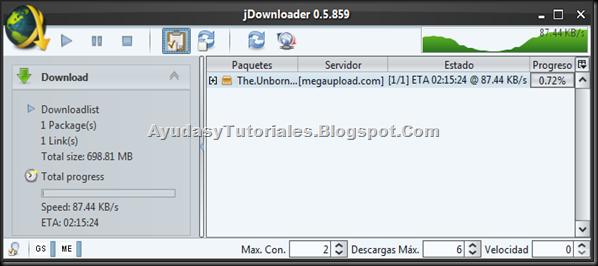
JDownloader DownloadPanel - AyudasyTutoriales

Bien, ya estamos descargando Archivos de varios servidores, ahora veremos el tema de la Reconexión que a tantos les trae problemas, si la reconexión esta bien configurada, puede ser activada desde el 5° Botón en la Barra Superior:

Reconexion - JDownloader

Para Configurarla nos dirigimos al Panel de la Izquierda: Configuración / Reconectar

Aquí tendremos muchas Opciones para Reconectarnos, vamos a tratar de describir una a una, la que Uso en mi conexión es la que muestro a continuación:

Uso la siguiente dirección http://10.0.0.2/rebootinfo.cgi con el siguiente algoritmo:

[[[HSRC]]]
[[[STEP]]]
[[[REQUEST]]]
GET
/rebootinfo.cgi HTTP/1.1
Host: %%%
routerip%%%
[[[/REQUEST]]]
[[[/STEP]]]
[[[/HSRC]]]


Donde /rebootinfo.cgi corresponde al link del botón de Reboot y routerip a la direccion: 10.0.0.2 que va cargada ya dentro de IP del Router (Router´s ip).
Yo tengo un modem Router WIFI, Pirelli DRG125A (ISP: ARNET)

Reconectar - JDownloader

Debido a que el tema de la Reconexión es bastante complicado, lo recomendado es siempre Probar los Scripts de Reconexión que vienen ya configurados dentro del JDownloader para tu marca de Router:
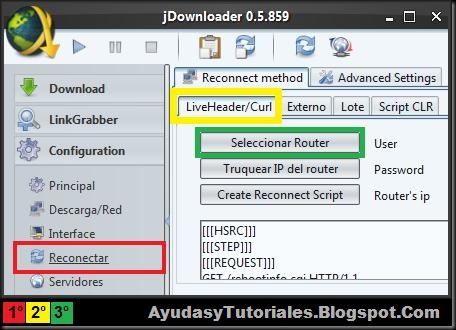
Seleccionar Router - JDownloader

Importar Router - JDownloader

Una vez seleccionado el Modelo de Router ya podemos probar la reconexión:

Change IP - JDownloader

Si No le funcionan los Scripts esos, pueden GRABAR el Proceso de Reconexión, para esto, Hacemos un clic en Crear Script de Reconexion (Create Reconnect Script), escribir la dirección IP del Router, clic en Iniciar y para finalizar la grabación hacer clic en Abortar.

NOTA: NO hacer clic en Abortar hasta que se haya reconectado por completo, ya que dará como valida la reconexión comparando la IP antes de hacer clic en “Iniciar” con la IP después de un clic en “Abortar”

Grabador de Reconexion - JDownloader

Manejo de Cuentas Premium o Free Membership:

Para manejar las cuentas Premium podemos hacerlo desde el Menú de Configuración de Servidores o directamente desde el Icono de Activación de las cuentas Premium en la esquina inferior izquierda:

Premium - JDownloader

En este caso allí podemos ver configuradas Cuentas Premium de GigaSize (Con la cual se esta haciendo la descarga) y MegaUpload (La cual esta activa por si hay que hacer una descarga desde ese servidor)

La pequeña Lámpara (foco) maneja las cuentas y nos indica si están Activas para ser usadas (con un Tilde) o Desactivadas, sin Tilde.

Premium Activas - JDownloader

En la imagen de arriba podemos observar que al tener Activadas las Cuentas Premium, GigaSize nos permite descargar mas de un archivo al mismo tiempo (en la imagen 2 archivos) y cuando tenemos desactivadas las Cuentas Premium tan solo nos deja descargar un solo archivo.

Premium Accounts - JDownloader

Otra Manera de Configurar las cuentas Premium es yendo por Configuración/Servidores:

Aquí seleccionan la cuenta a configurar y hacen un clic en el botón Configuraciones (Ajustes).

Servidores - JDownloader

Una vez que hagan el Clic en “Configuraciones” (Ajustes) podrán configurar sus cuentas para cada uno de los servidores que tengan cuentas Premium. En el caso de RapidShare podrán elegir también los Servidores que prefieran dentro de RapidShare en la Pestaña “General” y Agregar tu cuenta Premium en la Pestaña “Ajustes Premium” como lo muestro a continuación:

RapidShare - JDownloader

Dentro de “Ajustes Premium” podrás Agregar las Cuentas Add new account (Agregar una nueva Cuenta) o Obtener una Nueva:

Ajustes Premium - JDownloader

Mas tarde estaré Agregando un poco mas sobre reconexión, Plugins y Cuentas Premium

Les recomiendo Pasar Directamente por el Tutorial Más Actualizado del JDownloader que tengo!

Saludos!

By Sebastián

viernes, 20 de marzo de 2009

Extrae el Audio de Videos de Youtube a MP3 !

ListenToYouTube.com es la más conveniente Pagina para convertir el vídeo de YouTube flash a audio en formato MP3. Este servicio es rápido, gratis y no requiere registro.
Todo lo que se necesita es una dirección URL de YouTube, y listo!
Introduzca la URL de cualquier página de YouTube y haga un click en GO
Tras hacer clic en 'GO', verá algunos datos básicos sobre el vídeo de YouTube que se quieren convertir a MP3 - el título, el tamaño del archivo, y tiempo aproximado que se necesita para el proceso. Dependiendo del tamaño del archivo, que puede tardar un minuto o menos - por favor tenga paciencia y luego mas Abajo haga un click en Download MP3 para descargar el Archivo de Audio.
By Sebastián

martes, 2 de diciembre de 2008

Como Bajar Videos de Youtube U Otros Sitios sin Programas! - Internet Explorer

NOTA: Tutorial realizado a Partir del Internet Explorer

Este Tutorial surge del Pedido de un Amigo que necesitaba Descargar unos videos que no eran de Youtube, en vez de ponerme a buscar programas o sitios que ofrezcan la descarga del video, decidí Utilizar el Ingenio para Conseguirlos.

NO NECESITARAS PROGRAMAS!

NO NECESITAS ESPERAR QUE EL SITIO PROCESE EL VIDEO PARA QUE LO PUEDAS DESCARGAR Y VUELVAS A PERDER TIEMPO ESPERANDO LA DESCARGA

Se descargan en el tiempo que tardas en ver el Video!!

(Podes conseguir Tantos videos como quieras a la vez)

Comenzamos!!

Abrimos un Navegador, En este caso IExplorer, Ingresamos en Herramientas y Al final a Opciones de Internet como lo muestra la Siguiente Imagen:

Dentro de las Opciones de Internet, en la Solapa General, vamos al Sector de Historial de Exploración al Botón Configuración:

Dentro de la Configuración del Historial de Exploración tenemos el Botón Archivos, hacemos un click allí y listo!


Ya dentro de la carpeta de Archivos Temporales de Internet buscamos lo que necesitamos y lo Movemos a donde queramos, luego podremos hacer lo que necesitemos:

En la Carpeta Organizaremos los Archivos por Tamaño, ya que los videos son los archivos mas grandes de se guardan allí, también podremos distinguirlos por Tipo (Formato):


PD: La Mayoría de los videos se descargan en formato FLV, Podemos utilizar algún Conversor para pasarlos a AVI, WMV, 3GP, Etc.

PD2: Si deseas convertir de FLV a otro Formato, o entre los formatos que desees usar, Mira la Siguiente entrada: MultiConversor entre Formatos de Video - OJOsoft Total Video Converter

By Sebastián

miércoles, 2 de abril de 2008

Descarga de Videos FLASH (FLV)

Este resumen no está disponible. Haz clic en este enlace para ver la entrada.

Seguinos en Facebook!

Entradas populares