Articulos Recientes
-
▼
2014
(34)
- ▼ septiembre 2014 (6)
- ► agosto 2014 (8)
- ► julio 2014 (2)
- ► febrero 2014 (10)
- ► enero 2014 (8)
-
►
2013
(66)
- ► diciembre 2013 (1)
- ► noviembre 2013 (7)
- ► octubre 2013 (8)
- ► septiembre 2013 (12)
- ► agosto 2013 (1)
- ► junio 2013 (3)
- ► abril 2013 (19)
-
►
2012
(11)
- ► diciembre 2012 (5)
- ► noviembre 2012 (5)
- ► junio 2012 (1)
-
►
2011
(37)
- ► diciembre 2011 (9)
- ► agosto 2011 (2)
- ► julio 2011 (2)
- ► junio 2011 (4)
- ► abril 2011 (16)
- ► febrero 2011 (1)
-
►
2010
(164)
- ► diciembre 2010 (15)
- ► noviembre 2010 (6)
- ► octubre 2010 (22)
- ► septiembre 2010 (9)
- ► agosto 2010 (25)
- ► julio 2010 (15)
- ► junio 2010 (26)
- ► abril 2010 (15)
- ► marzo 2010 (10)
- ► febrero 2010 (5)
- ► enero 2010 (3)
-
►
2009
(66)
- ► diciembre 2009 (3)
- ► noviembre 2009 (7)
- ► octubre 2009 (3)
- ► septiembre 2009 (7)
- ► agosto 2009 (1)
- ► julio 2009 (4)
- ► junio 2009 (13)
- ► abril 2009 (6)
- ► marzo 2009 (6)
- ► febrero 2009 (1)
- ► enero 2009 (4)
-
►
2008
(54)
- ► diciembre 2008 (6)
- ► noviembre 2008 (6)
- ► octubre 2008 (7)
- ► septiembre 2008 (5)
- ► agosto 2008 (6)
- ► julio 2008 (6)
- ► abril 2008 (12)
- ► marzo 2008 (1)
miércoles, 13 de agosto de 2014
Google denuncia a uno de sus usuarios al detectar imágenes sospechosas en su e-mail
martes, 12 de agosto de 2014
Sistema Anti-Trolls - Google Science Fair
viernes, 7 de febrero de 2014
Sistema antihackeos para Google Chrome
Google en un intento por mejorar la seguridad del usuario y tratar de mantener la privacidad intacta en todo momento ha decidido agregar este nuevo sistema de notificación de cambios, con lo cual se pretende disminuir en gran medida la posible inclusión de hackers o malware en nuestro navegador.
miércoles, 17 de abril de 2013
Cómo usar el Administrador de cuentas inactivas de Google
¿Qué es el Administrador de cuentas inactivas?
- Enviarte una notificación a tu teléfono móvil sobre la inactividad de tu cuenta
- Dar acceso a todos o parte de tus datos personales a personas de confianza
- Eliminar la cuenta pasado un tiempo prudencial (opcional)
- Tiempo desde el último inicio de sesión (poner tu contraseña y entrar)
- Acceso a tu correo desde aplicaciones externas como Outlook
- Registros de uso de tu teléfono Android, en caso de que tengas uno
¿Qué hace falta para usar el Administrador de cuentas inactivas?
Cómo configurar el Administrador de cuentas inactivas de Google
1. Abrir el Administrador de cuentas inactivas
2. Configurar las alertas personales: “¿Sabes que cuenta está inactiva?”
Lo primero es definir el número de teléfono en el que deseas recibir una notificación por SMS, así como direcciones de correo personales en los que recibir el mismo aviso.3. Definir el tiempo de espera: “¿Cuándo empezar a preocuparse?”
Ahora empieza lo delicado: aquí tienes que elegir el periodo de tiempo pasado el cual Google puede considerar tu cuenta como inactiva. Pueden ser tres meses, seis, nueve o un año.4. Decidir si ceder tus datos en herencia: “A ella dejo mi fotos, a él mis correos…”
5. Elegir si quieres eliminar tu cuenta inactiva o no (“¿Cremación o entierro?”)
Aquí puedes elegir si dejar que tus datos se queden flotando para siempre en el ciberespacio en una suerte de memorial… o bien optar por su destrucción completa e irreversible.6. Activar el Administrador de cuentas inactivas: "Sí, adelante con ello"
¿Todo listo para firmar tu testamento Google? Ahora solo te queda activar el Administrador de cuentas inactivas. Haz clic en el botón y –voilá- ya tendrás el futuro de tus datos asegurado.- Mantener números de teléfono y correos actualizados
- Añadir o quitar productos a compartir tras la inactivación
- Decidir si borrar la cuenta o no
“¿Y si quiero una copia de mis datos AHORA?”
Es fácil. Tan solo ve Descargar tus datos, dentro del apartado Cuenta, y dale al botón azul.¿Y tú? ¿Has configurado ya tu "testamento Google"?
Fuente: OnSoftwaresábado, 2 de abril de 2011
Consejos para mejorar tus búsquedas en Google
Funciones de uso diario
Tiempo

Para consultar el tiempo de una ciudad del mundo, escribe "tiempo" seguido de la ciudad, la región y el código postal o bien la ciudad y el país.
Ejemplo:
Resultados deportivos

Para ver los resultados y los calendarios de los equipos deportivos, escribe el nombre del equipo o de la liga en el cuadro de búsqueda. STATS, Inc. facilita todos los datos deportivos.
Herramientas de referencia
Calculadora

Para utilizar la función integrada de calculadora, basta con introducir el cálculo que deseas realizar en el cuadro de búsqueda.
Ejemplo:
Conversiones de unidad
![]()
Utiliza Google para realizar conversiones entre distintas unidades de medida (altura, peso y masa, entre otras). Sólo tienes que introducir la cifra y la unidad en el cuadro de búsqueda y nosotros nos encargamos del resto.
Ejemplo:
Selección de palabras clave
Definiciones de diccionarios
![]()
Para obtener la definición de una palabra o frase, escribe "definir" seguido de un espacio y la palabra o palabras en cuestión. Para ver una lista de definiciones que provienen de distintas fuentes online, escribe "define:" seguido de una palabra o frase. Los resultados mostrarán definiciones para toda la frase.
Ejemplo:
Corrector ortográfico
![]()
El software de corrección ortográfica de Google comprueba automáticamente si los términos de la consulta están escritos con la ortografía más común. Si cree que podrías obtener mejores resultados utilizando otra ortografía, se muestra la frase "Quizás quiso decir: (ortografía más habitual)". Haz clic en la sugerencia ortográfica para ejecutar una búsqueda en Google con ese término.
Búsqueda local
Búsqueda local
![]()
Si buscas una tienda, un restaurante u otro tipo de negocio local, puedes realizar la consulta introduciendo la categoría en la que se incluye el negocio y su ubicación para obtener resultados en esa misma página, además de un mapa, reseñas e información de contacto. Por Ejemplo puedes Buscar: Pizza Madrid y encontrar negocios de Venta de Pizzas en tu ciudad.
Cartelera

Para encontrar reseñas y horarios de películas en cines cerca de donde te encuentras, escribe "cine" o el nombre de la película en el cuadro de búsqueda de Google. Si ya guardaste el lugar donde te encuentras mediante una búsqueda anterior, el primer resultado mostrará los horarios de la película en los cines de la zona.
Ejemplo:
Planificación de viajes
Conversión de moneda
![]()
Para utilizar nuestro conversor de moneda integrado, basta con introducir la cifra y la moneda de la conversión que deseas realizar en el cuadro de búsqueda y te mostraremos la respuesta directamente en la página de resultados.
Ejemplo:
Google Maps
![]()
¿Buscas un mapa? Escribe el nombre o el prefijo de una ubicación y la palabra "mapa"; obtendrás un mapa de ese lugar. Haz clic en él para acceder a una versión ampliada en Google Maps.
Ejemplo: Mapa Buenos Aires
Cómo mejorar tus búsquedas
Operador +
![]()
Google omite palabras y caracteres comunes, como "dónde" y "cómo", al igual que otros dígitos y letras que ralentizan la búsqueda y no mejoran los resultados. Si una palabra común es imprescindible para obtener los resultados deseados, asegúrate de que no la omitimos añadiéndole el signo "+" delante.
Búsqueda comodín
![]()
A veces, el mejor modo de obtener la información que necesitas es añadir un asterisco (*) al término de búsqueda para que Google busque los términos de búsqueda que desconoces.
Ejemplo: La capital de Italia es *
Búsquedas numéricas
Seguimiento de envíos

Para realizar el seguimiento de un paquete, escribe el número de seguimiento de este (ya sea de UPS, Fedex o USPS) directamente en el cuadro de búsqueda. Obtendrás resultados con enlaces directos que facilitarán la consulta del estado del paquete.
Saludos,
Sebastián
martes, 7 de diciembre de 2010
Cómo tener un traductor en Google Talk – Bots Traductores
Si bien es algo bastante vieja esta información, me pareció una muy buena idea volver a compartirla con ustedes ya que es de mucha utilidad.
Un Bot: “(diminutivo de robot) es un programa informático que realiza muy diversas funciones imitando a los humanos”. Lo que significa que puedes agregar a un Bot cómo contacto y usarlo cómo traductor; Si no te queda muy claro te voy a explicar paso a paso un ejemplo si quieres traducir palabras o frases del inglés al español:
- Agrega el Bot de inglés a español a lista de contactos de Google Talk.
- Envía un mensaje al Bot, por ejemplo escribe: How are you? y el Bot te debe responder con la traducción diciendo: ¿Cómo estás?
La lista de Bots disponibles es la siguiente:
- ar2en@bot.talk.google.com (Traducción del árabe al inglés)
- en2ar@bot.talk.google.com (Traducción del inglés al árabe)
- bg2en@bot.talk.google.com (Traducción del búlgaro al inglés)
- de2en@bot.talk.google.com (Traducción del alemán al inglés)
- en2de@bot.talk.google.com (Traducción del inglés al alemán)
- de2fr@bot.talk.google.com (Traducción del alemán al francés)
- fr2de@bot.talk.google.com (Traducción del francés al alemán)
- el2en@bot.talk.google.com (Traducción del griego al inglés)
- en2el@bot.talk.google.com (Traducción del inglés al griego)
- es2en@bot.talk.google.com (Traducción del español al inglés)
- en2es@bot.talk.google.com (Traducción del inglés al español)
- fi2en@bot.talk.google.com (Traducción del finés o finlandés al inglés)
- fr2en@bot.talk.google.com (Traducción del francés al inglés)
- en2fr@bot.talk.google.com (Traducción del inglés al francés)
- hi2en@bot.talk.google.com (Traducción del hindi al inglés)
- hr2en@bot.talk.google.com (Traducción del croata al inglés)
- it2en@bot.talk.google.com (Traducción del italiano al inglés)
- en2it@bot.talk.google.com (Traducción del inglés al italiano)
- ja2en@bot.talk.google.com (Traducción del japonés al inglés)
- en2ja@bot.talk.google.com (Traducción del inglés al japonés)
- ko2en@bot.talk.google.com (Traducción del coreano al inglés)
- en2ko@bot.talk.google.com (Traducción del inglés al coreano)
- nl2en@bot.talk.google.com (Traducción del neerlandés u holandés al inglés)
- en2nl@bot.talk.google.com (Traducción del inglés al neerlandés u holandés)
- ru2en@bot.talk.google.com (Traducción del ruso al inglés)
- en2ru@bot.talk.google.com (Traducción del inglés al ruso)
- uk2en@bot.talk.google.com (Traducción del ucraniano al inglés)
- ur2en@bot.talk.google.com (Traducción del urdú al inglés)
- zh2en@bot.talk.google.com (Traducción del chino al inglés)
- en2zh@bot.talk.google.com (Traducción del inglés al chino)
Saludos, espero les Sirva!
Sebastián
lunes, 6 de diciembre de 2010
Convierte al traductor de Google en una caja de ritmos (Beatbox)
Google Translate, el famoso traductor de Google desde hace un tiempo tiene una opción que te permite convertir texto a voz desde un icono en forma de altavoz que aparece debajo de la caja de traducción y del texto traducido, pero solo para algunos idiomas, pues bien, hasta ahí todo normal, pero a alguien se le ocurrió hacer algo diferente con esta característica que pudo convertir a GoogleTranslate en un Beatbox.
El Beatboxing, es la habilidad de imitar sonidos con la boca (principalmente instrumentos y cajas de ritmos), aunque también se usa como colchón rítmico al rap improvisado en la calle.
Pues bien para poner en práctica este truco aquí tienes los sencillos pasos.
- Entra a Google Translate y elige como idoma del Alemán al Alemán, con otrod idiomas no logras el mismo ritmo.
- Ahora en la caja de traducción escribe lo siguiente: pv zk pv pv zk pv zk kz zk pv pv pv zk pv zk zk pzk pzk pvzkpkzvpvzk kkkkkk bsch
- Haz clic en el botón Escuchar que está debajo de la caja de traducción y disfruta del ritmo.
También puedes probar entrando directamente este enlace. Tu puedes crear tus propios ritmos, ya que este es sólo un ejemplo, te dejo un video donde puedes ver mejor como se hace esto.
En Hacker News han publicado una guía de instrumentos para hacer Beatboxing con GoogleTranslate:
zk = suspended cymbal
bschk = snare
pv = brush
bk = bass
tk = flam1
vk = roll tap
kt = flam2
kttp = flam tap
krp = hi hat tap
pv = short roll
th = better hi hat
thp, ds = instant rimshot.
Saludos!
Sebastián
viernes, 9 de abril de 2010
Google Chrome dentro del Internet Explorer – Chrome Frame
Últimamente estaba teniendo un disgusto con Internet Explorer al intentar ingresar en paginas como Taringa, Etc. Dándome un Error diciéndome que Google Chrome dejo de Funcionar;
Pero Como!? .- Si yo estoy usando Internet Explorer y no el Chrome!
Dado que no soy un usuario habitué de Taringa, no me molestaba, pero hoy quería ver un Post de un amigo y me volví a topar con el error así que me puse a investigar, lo que encontré fue lo siguiente.
Google Chrome Frame es un plug-in para Internet Explorer que tiene por objetivo aprovechar al máximo HTML 5 y JavaScript usando el corazón de Google Chrome, el navegador web de Google.
Si quieres disfrutar de la velocidad de navegación que ofrece Google Chrome, pero te gusta el diseño y configuración de Internet Explorar, con Google Chrome Frame ahora es posible.
Google Chrome Frame se encuentra en fase de desarrollo, pero es muy estable, no requiere configuración y promete mejorar tu experiencia con Internet Explorer.
En alguna noche de locura y desenfreno de instalar Plug-in “a lo loco” puse Google Chrome Frame y no le di mucha importancia. La idea es, si tienes el mismo inconveniente que yo, lo solucionarías desactivando ese Plug-in de la Siguiente Manera:
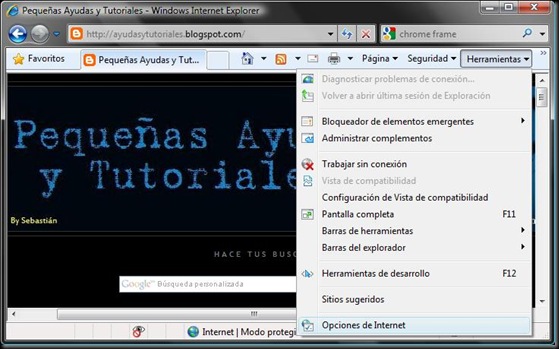
Dentro de Herramientas nos Vamos al final a las Opciones de Internet
Dentro de las Opciones de internet nos vamos a la Pestaña Programas
Dentro de la Pestaña Programas vamos a Administrar Complementos y Desactivamos el Plug-in de Google Chrome Frame dentro del Grupo de Barras de Herramientas y Extensiones
Y Listo! Cerrar y Volver a Abrir el IExplorer para Disfrutar!
Saludos!
Sebastián
domingo, 29 de noviembre de 2009
Video Tutorial de Google Wave Subtitulado en Español
Me llego una invitación de esta nueva Herramienta y comencé a Probarla, la verdad que la veo muy Útil en varios aspectos de mi “vida a diario”, Por Ejemplo, en el lugar donde actualmente trabajo es Muy necesario tener un Feedback entre todos nuestros compañeros para conocer actualizaciones en los procesos utilizados en el día a día de nuestras actividades. Con Google Wave puedes Hacer esto de manera muy Fácil. Es como una mezcla de Facebook, Twiter, Gmail, Gtalk, Wikis y mucho mas Todo Junto!
Tienes la posibilidad de Agregar Gadgets o Los Robots que son emails que podemos añadir como participantes de un wave y que pueden realizar tareas pre programadas. Tres ejemplos:
- blog-wave@appspot.com: puede publicar un wave en blogger de forma automática
- elizarobot@appspot.com: puede conversar con cualquier usuario sobre cualquier cosa (con su limitada inteligencia artificial, claro)
- polly-wave@appspot.com: crea encuestas y las envía a los contactos.
Aquí les dejo una lista de componentes que pueden ser añadidos en cualquier wave: http://wave.google.com/help/wave/extensions.html
A continuación un buen video tutorial con subtítulos al español que explica el uso de Google Wave, la nueva herramienta de email y Colaboración de Google.
Entre otros temas:
- Comenzando un nuevo Wave
- Respondiéndole a los Waves
- Respondiendo con Shift + Enter
- Editando los Waves
- Corrección Gramatical en Google Wave
- Agregando contactos
- Leyendo los Waves
- Playback “Historial de Waves”
- Buscando nuevos Waves
- Moviendo los paneles
- Scrolling
- Creando una Búsqueda grabada
- Creando una carpeta
- Traducción en Google Wave usando “Rosy”
Links Relacionados:
jueves, 30 de abril de 2009
viernes, 5 de septiembre de 2008
El navegador de Google!! - Chrome
Probando el Navegador de Google - Chrome
Cuando ya parecía darse cierta estabilidad en la larga contienda entre navegadores, Google rompe los esquemas presentando el suyo, en competencia directa con Internet Explorer, Mozilla Firefox, Safari y Opera.
Google Chrome es un nuevo navegador de código abierto, el último de una nutrida familia. Desarrollado con discreción y promocionado mediante un cómic, Chrome se apoya en una filosofía algo distinta a la de otros navegadores.
Empezando por la instalación, se nos pregunta de qué navegador queremos importar la configuración, si queremos que sea el predeterminado y dónde queremos los accesos directos. Hecho esto, Google Chrome se ejecuta como una bala y nos da la bienvenida con una interfaz agradable, clara y minimalista.
En un gesto de fair play, Chrome pregunta nada más iniciarse si queremos mantener Google como motor de búsqueda predeterminado (con un botón descomunal para mantener a Google por defecto, eso sí). Acto seguido nos lleva a la página inicial, el centro de mando del navegador. De tamaño dinámico, la página inicial ordena la información de forma inteligente: varias capturas de pantalla muestran los sitios más visitados, y cuadros situados a la derecha dan acceso al historial y a los marcadores. Es el “centro de mando” de Chrome.
La página principal de Chrome. Las capturas de pantalla muestran los sitios web más visitados
Empezar a navegar, por otro lado, no podría ser más sencillo: basta con escribir palabras en la barra de direcciones y Chrome sugerirá resultados directamente desde Google en lugar de utilizar sólo el historial y los favoritos. Si uno quiere algo más de discreción puede activar el modo “Navegar de incógnito“, que no deja huellas en el ordenador (muy útil si estamos en un ordenador compartido). Manteniendo pulsado el ratón sobre los botones de desplazamiento se despliega el historial de páginas, único para cada pestaña.
Las pestañas se distribuyen a lo largo del borde superior de la pantalla, liberando el máximo de espacio para el contenido, como ya ocurre en Firefox e Internet Explorer al pulsar la tecla F11. Cada pestaña se ejecuta como un proceso independiente, con su espacio de memoria individual. Mediante el Administrador de tareas de Chrome puede observarse en tiempo real el uso de procesador y memoria de las páginas cargadas, y pulsando en “Estadísticas” se muestran datos aún más detallados.
Así se asegura una mejora de rendimiento y seguridad con pestañas que no pueden interferir entre ellas y un navegador que no tiene porque palmarla cuando abrimos ocho aplicaciones web al mismo tiempo.
Por defecto, la sesión no se guarda al cerrar el navegador. Para que Chrome recuerde el batiburrillo de pestañas que teníamos abiertas basta con ir a las Opciones y elegir que las restaure. El resto de opciones (Básicas, Específicas y Avanzadas) resultan igual de fáciles de personalizar.
Si no queremos empezar con el navegador en blanco podemos importar la configuración desde Firefox o Internet Explorer. Los resultados son excelentes. El paso desde otros navegadores no podría ser más simple (algo lógico, considerando las cuotas de mercado en liza).
Para mostrar las páginas, Chrome utiliza WebKit, el mismo motor de renderizado de Safari y Konqueror, y lo cierto es que la calidad visual no tiene nada que envidiar a otros navegadores. Por lo que respecta a la compatibilidad CSS, pasa sin problemas el test Acid2.
Para la carga de scripts, Chrome opta por V8, sin duda un buen nombre para un motor aunque sea de Javascript.
La combinación de WebKit y V8 está pensada para optimizar el rendimiento de cara a las complejas aplicaciones de la web 2.0, basadas en Javascript o Gears. Ya hay resultados indicando que deja a la competencia a la altura del betún:
Prueba de rendimiento de Javascript. Un valor más alto es mejor. Imagen cortesía de Stephen Shankland/CNET News
Si topamos con páginas que contienen código dañino Chrome nos lo hará saber (algo ya existente en Firefox). Y si accedemos a contenido que ya no existe, se nos sugerirá acceder a la copia caché en Google o buscar palabras clave relacionadas.
Las descargas de ficheros se controlan en la barra inferior, con botones de aspecto agradable. Los ficheros se guardan en la carpeta “Descargas”, dentro de “Mis Documentos”, pero esta ruta puede cambiarse a nuestro antojo.
Pulsando “Mostrar todas las descargas” se abre una pestaña con buscador en la que aparece el historial de todos los ficheros descargados. En general Chrome intenta evitar la proliferación de ventanas y cuadros de diálogo, favoreciendo el uso de páginas locales, una elección que incrementa la usabilidad del conjunto.
¿Merece la pena pasarse a Google Chrome? Depende. Si preferimos un navegador más configurable, con complementos y pieles, la elección clara es Firefox. Si por otro lado valoramos más el rendimiento, Chrome se alza con el oro.
Enlaces
By Sebastián

Seguinos en Facebook!
Entradas populares
-
A unos meses de la salida oficial de Windows 8 , son cada vez más los usuarios de la flamante versión del sistema operativo de Microsoft....
-
En este artículo describe cómo agregar y quitar fuentes en Microsoft Windows. Nota: Si el equipo usa Windows NT 4.0, Windows 2000, Wi...
-
TUTORIAL ACTUALIZADO: Click Aquí! JDownloader es una plataforma de código abierto escrita completamente en Java. Esto simplifica la descarga...
-
Entrada Extraída de Techtastico: Un método muy sencillo y que además puede llegar a ser masivo para obtener la contraseña de tus amigos en...
-
Universal USB Installer es una pequeña gran herramienta con la que podremos instalar un sistema operativo Linux en nuestra memoria USB. ...
-
Manual de Reparación de Pequeños Electrodomésticos Características Idioma: Español Formato: PDF Peso: 36 Mb Descarga el Manual ...
-
Con la llegada de la mensajería o correo electrónico se nos hizo la vida mas sencilla, aunque muchos la primera vez no sabíamos como escri...
-
Este resumen no está disponible. Haz clic en este enlace para ver la entrada.
-
Modem Huawei Echolife HG520 y HG520b Dirección de Opciones Avanzadas: http://10.0.0.2/admin.html Usuario: admin Clave: ...