Hace Tus Busquedas Aqui!

Páginas

Articulos Recientes

Mostrando entradas con la etiqueta IExplorer. Mostrar todas las entradas

sábado, 17 de noviembre de 2012

Toolbar Cleaner – Elimina barra de herramientas no deseadas de tu Navegador

Toolbar Cleaner


Hoy en día, un gran número de aplicaciones gratuitas incluyen barras de herramientas y spam diversos. Las barras de herramientas tienden a permitir a los desarrolladores ganar dinero con algo que están dando de forma gratuita. Algunas barras de herramientas, por ejemplo, Google Toolbar (o StumbleUpon, para el caso) son muy útiles. De hecho, StumbleUpon es una de las mejores maneras de llegar a algún contenido de Internet fresco. Pero otras barras de herramientas que se suele instalar con el paquete de software sin su consentimiento, no hacen otra cosa que patear el rendimiento del navegador. Y para empeorar las cosas, algunos incluso empujar extensiones inútiles en el navegador.

Algunas aplicaciones permiten deseleccionar manualmente cualquier paquete de software no deseado durante el proceso de instalación. Sin embargo, a veces no se les da esa opción.
Toolbar Cleaner es una aplicación ligera está diseñada para eliminar las barras de herramientas de los navegadores web más importantes, incluyendo Firefox, Chrome e Internet Explorer. Además, ofrece limpiar diversos elementos de inicio.

Toolbar Cleaner reconoce automáticamente los navegadores instalados y sus correspondientes complementos y barras de herramientas. La interfaz de usuario es simple y fácil de usar. Dos pestañas principales, que definen su funcionalidad, son nombrados como navegadores y arranque de Windows. La lista de los navegadores y artículos relacionadas aparecen en la ficha Exploradores. La utilidad te permite eliminar varios elementos de proceso. Para la basura plugins o barras de herramientas, sólo tienes que marcar en la lista y hacer clic en “Eliminar barra de herramientas seleccionada (s) / BHO (s)”. También puedes hacer clic en Seleccionar todo, o hacer doble clic en el nombre de un navegador para marcar todos los componentes relacionados de una sola vez.

Toolbar Cleaner 2

Una ventana de diálogo aparece en la eliminación de las barras de herramientas, lo que le permite saltar en el Panel de control para desinstalar cualquier programa relacionado.

Toolbar Cleaner 3

La segunda pestaña de la aplicación (de inicio de Windows) proporciona una manera conveniente de eliminar elementos innecesarios que se ejecutan en medio de inicio de sesión de Windows.

Toolbar Cleaner 4

No hay mucho que ajustar en el menú de opciones aparte de cambiar idioma de la aplicación.

Toolbar Cleaner 5

Toolbar Cleaner es una aplicación muy útil para la limpieza de su navegador web favorito. Funciona en Windows XP, Windows Vista, Windows 7 y Windows 8.

Descarga:Toolbar Cleaner [via]

Saludos,

sábado, 30 de octubre de 2010

Dividir la Pantalla del Navegador en dos Paneles Navegables

Dividir Pantalla en dos Paneles - AyudasyTutoriales

Si eres blogger o webmaster de una página web seguramente te habrás encontrado en la necesidad de dividir la pantalla del navegador en dos paneles, pero no has sabido como hacerlo o has tenido que bucear mucho por la web para encontrar la forma de hacerlo.

Si utilizas el navegador Google Chrome o cualquier otro navegador seguramente este post te será de agrado, ya que hoy veremos como podemos dividir la pantalla en dos paneles, para ello tenemos que utilizar un Bookmarlet en Javascript.

Chrome Dual View es un Bookmarlet en Javescript que lo puedes ejecutar desde cualquier navegador solo tienes que ingresar a  http://www.chromeplugins.org/plugins/google-chrome-dual-view/ para poder utilizarlo, verás que al hacer clic sobre el enlace "Chrome Dual View" te  aparecerá una pequeña ventana emergente donde tienes que introducir las dos URLs que quieres abrir, así podrás comparar dos páginas web al mismo tiempo, y lo mejor de todo es que los dos paneles son completamente navegables.

Bueno, espero que les sirva de ayuda está aplicación.

Post Extraído de Pazos Blogger

Saludos!

Sebastián

viernes, 9 de abril de 2010

Google Chrome dentro del Internet Explorer – Chrome Frame

Chrome Dejo de Funcionar

Últimamente estaba teniendo un disgusto con Internet Explorer al intentar ingresar en paginas como Taringa, Etc. Dándome un Error diciéndome que Google Chrome dejo de Funcionar;

Pero Como!? .- Si yo estoy usando Internet Explorer y no el Chrome!

Dado que no soy un usuario habitué de Taringa, no me molestaba, pero hoy quería ver un Post de un amigo y me volví a topar con el error así que me puse a investigar, lo que encontré fue lo siguiente.

Google Chrome Frame es un plug-in para Internet Explorer que tiene por objetivo aprovechar al máximo HTML 5 y JavaScript usando el corazón de Google Chrome, el navegador web de Google.

Si quieres disfrutar de la velocidad de navegación que ofrece Google Chrome, pero te gusta el diseño y configuración de Internet Explorar, con Google Chrome Frame ahora es posible.

Google Chrome Frame se encuentra en fase de desarrollo, pero es muy estable, no requiere configuración y promete mejorar tu experiencia con Internet Explorer.

En alguna noche de locura y desenfreno de instalar Plug-in “a lo loco” puse Google Chrome Frame y no le di mucha importancia. La idea es, si tienes el mismo inconveniente que yo, lo solucionarías desactivando ese Plug-in de la Siguiente Manera:

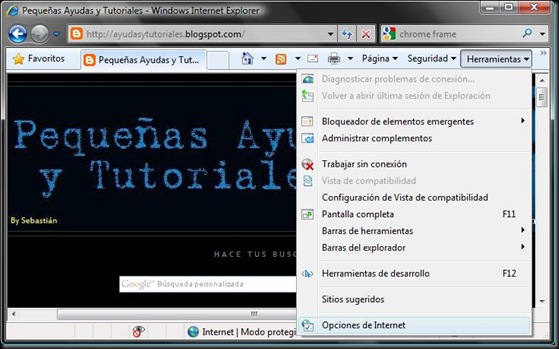
Dentro de Herramientas nos Vamos al final a las Opciones de Internet

Opciones de internet

Dentro de las Opciones de internet nos vamos a la Pestaña Programas

Pestaña Programas - Opciones de Internet

Dentro de la Pestaña Programas vamos a Administrar Complementos y Desactivamos el Plug-in de Google Chrome Frame dentro del Grupo de Barras de Herramientas y Extensiones

Administrar Complementos - Opciones de Internet

Y Listo! Cerrar y Volver a Abrir el IExplorer para Disfrutar!


Saludos!

Sebastián

Seguinos en Facebook!

Entradas populares