Hace Tus Busquedas Aqui!

Páginas

Articulos Recientes

Mostrando entradas con la etiqueta Messenger. Mostrar todas las entradas

viernes, 26 de abril de 2013

Messenger Reviver 2 permite seguir utilizando Windows Live Messenger


Revive Messenger con Messenger Reviver 2

"Quiero seguir utilizando Messenger".


El sentimiento general de muchos usuarios ante la migración forzada de Messenger a Skype era de descontento. No sólo es el hecho de cambiar las rutinas de un programa a otro, también la falta de algunos elementos de Messenger. Pero no se ha tardado demasiado en encontrar un truco para volver a activar Messenger. Se trata de Messenger Reviver 2. El programa es compatible con Windows Live Messenger 2012, 2011 y 2009. Aunque ya hayas actualizado a Skype, el programa te ayuda a volver a las versiones 2012 o 2009. Y sí, funciona. Para utilizarlo, simplemente descárgalo, descomprime los archivos que incluye y ejecútalo. Aparecerá una ventana (la de la imagen) en la que es muy difícil equivocarse. Simplemente haz clic sobre "Start". Si tienes Messenger instalado, el proceso se completará de manera automática. Si no lo tienes, tendrás la opción de instalar Windows Live 2009 o Windows Live 2012.

Messenger Reviver 2

También incluye opciones avanzadas que permiten a los usuarios reparar versiones existentes de Messenger. Los requisitos de sistema para Messenger Reviver 2 son los siguientes:

  • Un sistema operativo Windows XP, Windows Vista, Windows 7 o Windows 8
  • El .NET Framework 2.0 o superior (si vas a bajar uno, baja el 3.0 o el 4.0)
La solución devuelve Messenger a la vida, pero no hace falta decir que el programa de mensajeríano recibirá ninguna actualización por parte de Microsoft y acabará siendo incompatible con las siguientes versiones de Windows.

sábado, 10 de diciembre de 2011

Guardar el historial del chat de Hotmail


No es posible guardar el historial del chat de Hotmail, ya que lo que escribimos desde la bandeja de entrada por mensajería instantánea no puede quedarse retenido. De esta forma es posible saber que Microsoft no guarda esta información privada.
No obstante, se puede guardar el historial del chat de Hotmail si descargamos Windows Live Messenger. Esto significa que ahora dispondremos del software de MIcrosoft, el cual permite guardae el historial. El historial siempre queda guardado en nuestro ordenador o bien en el ordenador de la otra persona. El historial apenas ocupa espacio y puede ser eliminado.
Post realizado por Hotmailcorreo.net

domingo, 15 de agosto de 2010

Cuidado con los sitios “Quien no te admite en el MSN”

Analizador MSN - AyudasyTutoriales

Si eres una persona avanzada quizás ya sepas de esto, pero las personas que recién inician no tienen conocimiento acerca del riesgo que representan estos sitios. Hay servicios que prometen decirte quién te admite y quién no en el Messenger, pero la mayoría de estos sitios constituyen un riesgo para tu cuenta de correo.

Aquí les dejo unas Capturas de los correos que fui recibiendo en estos últimos años:

Te Bloquearon en el MSN! - AyudasyTutorialesQuien Te Admite - AyudasyTutoriales   

Primeramente, al ingresar tus datos en la página fraudulenta y luego enviarlos, tu usuario y contraseña se envían a una base de datos que luego el creador de la web puede consultarla, pudiendo así enviar correo no deseado a tus amigos, publicidad del mismo servicio (que propaga el mal), conectarse a cada momento en tu Messenger con el Nick cambiado, entre otras cosas.


Es por eso que recomiendo NO utilizar estos servicios; si te llega un correo que te promete saber todo acerca de quién no te admite en el Messenger es mentira, ignóralo. Piensa que Microsoft no permitiría revisar datos privados de las personas. Dirás que algunos servicios avisan que “No guardan tus datos personales”, pero esto es mentira, si lo guardan. Así que por el bien de tu cuenta, haz caso a esta recomendación, que en internet hay cosas buenas, pero también engaños.

Saludos!

Sebastián

domingo, 8 de agosto de 2010

Como Eliminar los Virus y Malwares de Tu Windows Live Messenger

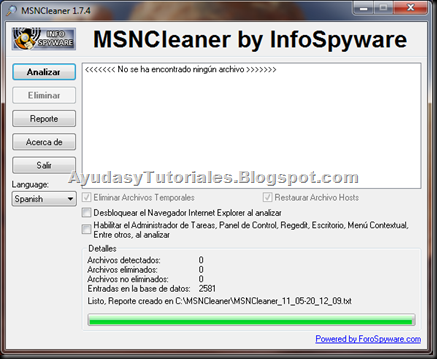
MSN Cleaner - AyudasyTutoriales

MSNCleaner es una utilidad gratuita creada por el equipo de InfoSpyware para la detección y eliminación de todo tipo de Malwares que se trasmiten vía MSN Messenger y Windows Live Messenger entre otros.

MSNCleaner es en otras palabras un Antivirus específico para Windows Live Messenger el cual si bien no nos protege en tiempo real, nos permite limpiar con un rápido escaneo nuestro MSN infectado por los clásicos Malwares que se hacen pasar por nosotros en el MSN enviándole a nuestros amigos archivos infectados con leyendas como: “Mira la foto”, “Da uma olhada nas fotos dessa festa… muito legal…” y similares, generándonos a su vez un completo informe.

Si nuestros amigos se nos quejan de que les estamos mandando cosas raras o directamente virus, probablemente estén en lo cierto. Cada vez hay más virus y Malware propagándose a través de los programas de mensajería instantánea como Messenger.

MSNCleaner no requiere de instalación y está en varios idiomas como inglés, español, etc. Es totalmente gratuito, rápido y fácil de utilizar aparte de contar con el soporte especializado de los expertos de InfoSpyware.

  • Licencia: Gratis
  • Idioma: Español, Inglés, +
  • S.O.: Win98/Me/2k/XP/Vista/Win 7
  •  

    Malwares que elimina MSNCleaner


    • Foto_Celular.scr
    • Foto_Celular.zip
    • Foto_Posse.zip
    • Bush.exe
    • Desnuda.exe
    • F0538_jpg.zip
    • Fotos.zip
    • Fotos roberto.exe
    • img4851.zip
    • IMG-0024.zip
    • IMG0024.zip
    • MessengerSkinner
    • MSN Content Plus
    • MSN Messenger Guiños
    • MyGallery5156.zip
    • p0017_jpg.zip
    • Photos-webcam2007.zip
    • PictureAlbum2007.zip
    • portaldeayuda – portaldeayudita
    • S_00305_jpg.zip
    • W139_jpg.zip
    • Winks Instalador
    • Z058_jpg.zip

    Otras características de MSNCleaner:

    • Desbloquea el “Regedit”
    • Desbloquea el “Task Manager”
    • Desbloquea la página de inicio en “IE”
    • Borra archivos temporales
    • Restaura valores originales del registro de Windows
    • Restaura el archivo “Host” al original
    • Habilita las funciones del “Panel de Control”.
    • Habilita el “Escritorio”
    • Habilita los “Iconos de Escritorio”
    • Habilita el “Reloj”
    • Habilita el “Apagar equipo” en el Menú Inicio.
    • Habilita el “Buscador” en el menú Inicio.
    • Habilita el “Ejecutar” en el menú Inicio.
    • Habilita la “Consola CMD”
    • Habilita el “Menú Contextual”
    • Habilita el “Opciones de Carpeta”
    • Sistema de Backup (respaldo) al borrar en “C:\BackUpMsnCleaner”
    • Función automática de “Borrar al reiniciar” para archivos rebeldes.

    Descarga MSNCleaner 1.7.5

    Saludos!

    Sebastián

    viernes, 25 de junio de 2010

    Solución al error 8100043b con Windows Live Messenger 2011

    Windows Live Messenger - AyudasyTutoriales

    Cómo solucionar el error 8100043b al iniciar sesión con el nuevo Windows Live Messenger 2011, que no permite iniciar sesión, ni conectar a los servicios Windows Live Essential.

    El error 8100043b al iniciar sesión con el nuevo Windows Live Messenger 2011 ocurre porque el nombre de nuestro equipo posee acentos o caracteres especiales.


    Para solucionar el error 810043b del nuevo Windows Live Messenger 2011 beta, podemos seguir los siguientes pasos:

    1. Abrir el registro del sistema, para ello nos dirigimos al botón menú -> Ejecutar -> escribimos Regedit y pulsamos Enter
    2. Utilizando el menú en árbol que aparece en la parte izquierda de la nueva ventana, iremos desplegando campos hasta llegar a la siguiente ruta: HKEY_CURRENT_USER\Software\Microsoft\MSNMessenger\MachineName
    3. Tan sólo deberemos modificar este campo para que no contenga ningún caracter especial o acento. Para ver el nombre de nuestro ordenador podemos hacerlo pulsando a la vez las teclas Windows+Pause nos aparecerá la configuración del sistema. También puedes verlo haciendo clic en Inicio y luego con el botón derecho del ratón haciendo clic sobre Equipo y seleccionando Propiedades. En la pestaña Nombre del equipo podremos cambiarle el nombre sin problemas.
    4. Guardamos todo y listo para utilizar el nuevo Messenger.

    Es posible que debas reiniciar el equipo para que los cambios tengan efecto. En caso de duda, déjanos un comentario.

    Via Messenger Adictos

    Saludos!

    Sebastián

    Contactos que aparecen desconectados o no ven lo que escribo con Messenger 2011

    Windows Live Messenger - AyudasyTutoriales

    Si te has animado a probar el nuevo Windows Live Messenger 2011 beta y te has encontrado con problemas como que algunos contactos te aparecen desconectados o tú les apareces desconectados cuando no es así o no ven lo que escribes te damos una solución.

    Una solución para este problema que están teniendo varios usuarios de Windows Live Messenger 2011.

    Síntomas del problema:

    • Algunos contactos de Messenger aparecen desconectados cuando en realidad están conectados
    • Apareces desconectado a tus amigos cuando en realidad estás conectado
    • Tus amigos no reciben lo que escribes
    • Tú no recibes lo que te escriben tus contactos de Messenger

    Solución propuesta por el centro de soporte de WLMessenger 2011 beta:

    En caso de usar Windows 7 deberás:

    1. Cerrar Messenger 2011 beta por completo.
    2. Hacer clic en Inicio > Equipo y dirigirte a la siguiente dirección C:/Users/tu_usuario_de_windows/APPdata/local/Microsoft
    3. Eliminar la carpeta Contacts o Contactos.
    4. Reinicia el PC
    5. Vuelve a tratar de iniciar sesión

    Importante: si no ves alguno de los directorios citados anteriormente deberás activar la opción de mostrar los archivos ocultos siguiendo estos pasos:

    1. Haz click en Inicio > Ejecutar, escribe explorer y haz clic en Aceptar.
    2. En el menú Herramientas, haz click en Organizar y Opciones de carpeta y búsqueda en Windows Vista o Windows 7.
    3. En la ficha Ver, en la lista Configuración avanzada, selecciona Mostrar archivos y carpetas ocultos bajo Archivos y carpetas ocultos.
    4. Desmarca la casilla Ocultar archivos del sistema.
    5. Pulsa Aceptar.
    6. Vuelve a intentar seguir las instrucciones del principio.

    Si tienes algún problema, cuéntanos en qué paso te quedas atascado y no puedes seguir.

    Via Messenger Adictos

    Saludos!

    Sebastián

    lunes, 16 de noviembre de 2009

    Parche Anti-Actualización de Windows Live Messenger 8.5

    Patch-Anti-mise-a-jour-WLM-8_5-finale-451

    El parche de anti-actualización para Windows Live Messenger 8.5 es un asistente que modifica el ejecutable de WLM 8.5 para que siga funcionando más allá del 15 de Septiembre 2009, fecha tras la cual Microsoft decidió forzar la actualización a la versión 2009.

    Desea Hacerlo Ahora

    A pesar de no estar traducido, el parche de anti-actualización para Windows Live Messenger 8.5 es facilísimo de aplicar. Tan sólo pulsa Suivant (Siguiente) en cada pantalla y acepta las condiciones de licencia. Cuando hayas terminado, Messenger estará listo.

    Una ventaja del parche de anti-actualización para Windows Live Messenger 8.5 es que permite en todo momento recuperar los ficheros originales. En la tercera pantalla, elige Restaurer les fichiers originaux para deshacer los cambios aplicados por el parche y poder actualizar a una nueva versión cuando ya estés decidido.

    Para utilizar Anti-actualización para Windows Live Messenger 8.5 necesitas:

    • Sistema operativo: Windows XP/Vista

    Pros

    • Maniobra rápida y segura
    • Asistente de instalación
    • Opción para restaurar los ficheros originales

    Contras

    • Sólo para Messenger 8.5

    Link de Descarga:

    GigaSize: Parche Anti Actualización

    4Shared: Patch Anti Actualización

    martes, 30 de septiembre de 2008

    Como guardar Tus Emoticones y Fondos de Messenger

    Guarda tus Emoticones y Fondos de Messenger


    Todo usuario de Messenger que se precie sabrá valorar el esfuerzo que supone llenarlo con aquello que nos gusta: emoticones personalizados, fondos, imágenes personales, etc…

    Por todo ello resulta especialmente doloroso cuando ese esfuerzo se evapora al haber reinstalado Windows, estar en otra PC, con otra cuenta de usuario… etc. Por más que buscas ese emoticon que tanta gracia te hacía, no está, y vaya a saber uno de dónde lo sacaste…

    No desesperes, vamos a ver cómo hacer una copia de todos estos elementos y, lo mejor de todo, no vamos a utilizar ningún programa adicional. Lo haremos con nuestras propias manos.

    Como no podría ser de otra forma, estos datos se guardan en Documents and Settings. Necesitarás saber el nombre de usuario que utilizas en tu PC: puedes verlo en el Menú Inicio.

    Una vez conocidos estos datos, debes encaminarte a:

    Documents and Settings\tu.nombre.de.usuario\Configuración Local\Datos de Programa\Microsoft\Messenger


    Nota: En el caso de que no encuentres dicha carpeta, es posible que esté oculta. Para mostrarla, en el Explorador, ve a Herramientas / Opciones de Carpeta y en la pestaña Ver selecciona “Mostrar todos los archivos y carpetas ocultos“.


    Si en tu ordenador son varias las personas que utilizan Messenger, ahí aparecerán todas las cuentas. Entra en la carpeta correspondiente a la cuenta que quieres guardar.


    Encontrarás entonces tres carpetas: ObjectStore, Sharing Folders y SharingMetadata. En la primera se encuentran emoticones, fondos, etc. mientras que en las otras dos se almacena información sobre las carpetas compartidas.

    Así pues, lo único que debes hacer para hacer una copia de seguridad, es decir guardar estas carpetas y, más tarde, pegarlas en el lugar correspondiente de la nueva instalación de Messenger.

    Ah, que eres muy curioso y quieres saber algo más… De acuerdo, entonces vamos a ver qué se esconde dentro de ObjectStore. Dependiendo de la versión de Messenger que estés usando, algunas de estas carpetas podrían no aparecer. Son las siguientes:

    • Backgrounds: almacena los fondos para ventanas de conversación
    • CustomEmoticons: los emoticonos
    • DeluxeDisplayPictures: imagenes personales dinámicas
    • DynamicBackgrounds: fondos animados
    • PhotoShare: intercambio de imágenes (sólo WLM9)
    • Scenes: las escenas (sólo WLM9)
    • SignatureSounds: sonidos personalizados (sólo WLM9)
    • UserTile: imágenes personales
    • VoiceClip: clips de sonido
    • Winks3: guiños

    • ¡Recuerda que los archivos recibidos se guardan en Mis documentos!

    By Sebastián

    Seguinos en Facebook!

    Entradas populares