Hace Tus Busquedas Aqui!

Páginas

Articulos Recientes

Mostrando entradas con la etiqueta Freeware. Mostrar todas las entradas

viernes, 24 de mayo de 2013

Gestiona tus tiempos de Break y Almuerzo con Reliak Timer

Cansado de que te reclamen por excederte en tu tiempo de Break o baño?. Gestiona tus tiempos con Reliak Timer. 


reliak timer

Además de que siempre es recomendable tomarse un descanso luego de cierto tiempo de trabajo (por la salud), también lo es para mantenernos frescos de la cabeza y ser más productivos. Una de las mejores formas de gestionar nuestros períodos de trabajo es con algún timer o algo por el estilo, por eso les queremos recomendar Reliak Timer, una app muy simple que gestiona nuestros períodos de trabajo y descanso de forma automática.

Reliak Timer es una aplicación gratuita que solo funciona en sistemas operativos Windows. Tiene una interfaz muy limpia y personalizable que nos permite configurar muchas opciones como el color y la fuente de la ventana, dejar la ventana siempre arriba de las demás, reiniciar el timer automáticamente, y un par de cosas más.

Enlace: Reliak Timer

miércoles, 10 de noviembre de 2010

Controla las ventanas de los programas con Windows Manager

Chameleon Windows Manager es un  Excelente programa gratuito que te permitirá controlar las ventanas de sus programas agregando unos botones personalizados al lado de los botones de maximizar, minimizar y cerrar en la barra de título de las ventanas los botones que agrega son para mostrar la ventana siempre en primer plano, minimizar a la bandeja, Minimizar a la barra de título, especificar la transparencia, cambiar de posición la ventana a la izquierda o la derecha de la pantalla.

Chameleon Windows Manager es un programa muy simple que creo que no es difícil de configurar. Funciona en Windows XP, Windows Vista y Windows 7.

Espero que lo Pruebes y veas lo útil que es!

Descarga Chamaleon Windows Manager

Saludos!

Sebastián

domingo, 31 de octubre de 2010

Cómo Reparar Archivos .ZIP Dañados o Corruptos – Zip Repair

Si estás tratando de abrir un archivo ZIP pero no puedes abrirlo o extraer su contenido debido a que marca errores, ya sean de CRC o archivo corrupto, te voy a presentar una utilidad que repara la mayoría de estos problemas, se llama ZIP Repair, pero si tu problema es que no puedes abrir porque tiene contraseña, te recomiendo leer como quitar la contraseña a archivos ZIP y RAR.

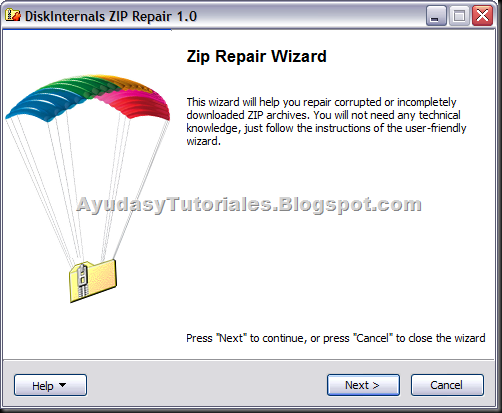
ZIP Repair ayuda a reparar la estructura Zip y extraer el contenido del archivo, la aplicación cuenta con una interfaz de asistente que te guía paso a paso durante el proceso de reparación.

Zip Repair - AyudasyTutoriales

Una vez que selecciones el archivo para su reparación, la aplicación escanear el archivo buscando los archivos y los mueve intactos a un nuevo archivo. DiskInternals ZIP Repair ha incorporado en la característica que te permite extraer parcialmente archivos dañados y restaurar los archivos.

DiskInternals ZIP Repair es una herramienta gratuita. Sólo tienes que descargarla, descomprimirla e instalarla en tu computadora.

Descarga DiskInternals ZIP Repair

Saludos!

Sebastián

domingo, 1 de agosto de 2010

Realiza Backup de tus correos de Outlook 2010 y Windows Live Mail - MailStore Home

MailStore - AyudasyTutoriales

Si necesitas un programa freeware para archivar tus mensajes de correo electrónico de Outlook, Windows Live Mail o Thunderbird de Mozilla, aquí tienes una excelente herramienta: MailStore Home, una solución completa para realizar copias de seguridad o backups de nuestros emails en Windows XP, Vista y Windows 7.

MailStore Home nos ayuda a respaldar todos nuestros mensajes de correo desde múltiples aplicaciones y cuentas. La herramienta de backup puede realizar copias de seguridad de los clientes de correo electrónico: Microsoft Outlook 2000, XP, 2003 y 2007, Outlook 2010 (versión de 32 bits, por el momento), Outlook Express, Windows Mail, Microsoft Exchange Server, Mozilla Thunderbird y SeaMonkey, POP3 e IMAP.

Principales características:

  • Archivar todos los correos electrónicos, de forma segura, centralizada y permanente
  • No hay limitaciones de almacenamiento
  • Permite buscar correos en fracciones de segundo
  • Integrado con un quemador de CD/DVD, para realizar copias de seguridad con un clic
  • Mantiene el espacio de disco, ya que almacena una sola instancia de los correos y adjuntos
  • Pre visualización de los correos guardados en MailStore y en el propio cliente de correo
  • Los correos pueden ser exportados a una variedad de destinos
  • Los mensajes son almacenados en MIME-compatible, y pueden ser recuperados en cualquier momento sin perdida de información.

Descarga MailStore Home

Saludos!

Sebastián

martes, 1 de junio de 2010

Como Desinstalar Las ToolBars del Navegador – IObit Uninstaller

IObit Uninstaller - AyudasyTutoriales

IObit Uninstaller es el mismo tipo de aplicación que Revo Uninstaller, que te ayuda a eliminar varias aplicaciones al mismo tiempo, y luego limpia todo lo que quedan en el Registro de Windows, cosa que el programa de desinstalación que viene con Windows no hace. Aunque no tiene todas las características avanzadas que tiene Revo Uninstaller, éste si puede eliminar las barra de herramientas que tiene el navegador que no figuran en el Panel de control.

IObit Uninstaller es una descarga gratuita para Windows

image

Descarga IObit Uninstaller

Descarga Revo Uninstaller

Saludos!

Sebastián

miércoles, 26 de mayo de 2010

SMS Gratuitos a cualquier Celular alrededor del Mundo - FreeSMS

FreeSMS - AyudasyTutoriales

Hoy les Traigo FreeSMS, Anteriormente había Publicado una Aplicación Web Gratuita (SMSFlick) para el Envío de SMS Alrededor del Mundo, la Cual Probé y me Funcionaba sin problemas, pero al parecer fue por unas Horas, al día siguiente No andaba y al otro día si. Esta Vez Luego de varias pruebas esta Aplicación También es Bastante Inestable pero con Mejores Estadísticas que SMSFlick, Vi que Funciona con Empresas como Movistar Argentina y Claro Argentina, con Personal Argentina no tuve Éxito, pero  Personal Argentina tiene su Propia Web Para enviar Gratuitamente!

Su uso es muy simple solamente hay que Ejecutar la Aplicación, seleccionar el país a donde vas a enviar el SMS, escribir el número de teléfono, en el caso de Argentina escribes los 10 dígitos u 11 dígitos del número de teléfono después del 54, ya que muchas veces debes colocar el 9 luego del 54 (549) para identificar que es un teléfono celular, escribes el mensaje de máximo 160 caracteres (los cuales suma también los del Asunto o Signature), finalmente escribes los caracteres de la imagen (Verify Code) y haces clic en Send. En Un Par de Ocasiones me dio un “Error Desconocido” (Unknown Error) Pero lo mismo Fueron Enviados los SMS.

Razones por las Cual puede No Funcionar son Varias, La idea es No Abusarse que Todo se Satura!

Es Cuestión de Probarlo, Me gustaría que dejes un Comentario, ya sea si te funciono, tanto como si no lo hizo!

Descargar FreeSMS

Saludos!

Sebastián

jueves, 22 de abril de 2010

Eliminar Restricciones en Programas de Prueba/Trials – RunAsDate

RunAsDate - AyudasyTutoriales

Uno de los mayores inconvenientes con los programas de prueba (también llamados demos o trials), es que cuando nos acostumbramos a la herramienta ya se nos acaba el tiempo de uso.
Este límite impuesto por las compañías desarrolladoras de software está basado en una llamada al API de nuestro Kernel, y es el quién le devuelve la fecha y hora actual, dándole así los datos al programa para que compare la fecha de la instalación, y la fecha límite.

Pero también existen aplicaciones capaces de engañar a estos programas de prueba, y así extender infinitamente el tiempo que deseamos utilizarlos.
Uno de estos programas es RunAsDate, y con el podremos ejecutar todo tipo de programas de prueba, aunque se hayan vencido los límites estipulados por la aplicación.
El funcionamiento de RunAsDate es bastante sencillo, ya que solo le basta con interferir las llamadas de la aplicación al API, y enviarle datos falsos con una fecha estipulada por nosotros mismos.
Esta fecha luego será comparada con la fecha de instalación y límite de uso, y la aplicación “creerá” que todavía puede ser utilizada, luego de lo cual tendrás a tu disposición el programa de prueba de forma normal.

Link de Descarga: RunAsDate

Saludos!

Sebastián

jueves, 8 de octubre de 2009

Ver la Cache del Internet Explorer de una Manera Muy Fácil

IECacheView es una pequeña utilidad que lee la carpeta de caché de Internet Explorer, y muestra la lista de todos los archivos almacenados en la caché. Para cada archivo de caché, muestra la siguiente información: Nombre de archivo, tipo de contenido, dirección URL, hora del último acceso, última Modificado Tiempo, Fecha de caducidad, número de accesos, tamaño de archivo, nombre de la carpeta, y la ruta completa del nombre del archivo de caché. Usted puede guardar la información de la caché en texto / html / xml, o copiar la tabla de caché en el portapapeles y pegarlo a otra aplicación, como la hoja de cálculo Excel u OpenOffice. Teniendo la Posibilidad también de Guardar Archivos como Videos vistos en Diversos sitios como YouTube, Google Videos, Etc.

IECacheView

Uso de IECacheView:

IECacheView no requiere de ningún proceso de instalación o archivos DLL adicionales. Sólo tienes que copiar el archivo ejecutable (IECacheView.exe) en cualquier carpeta que quieras, y ejecutarlo. Después de ejecutarlo, la ventana principal muestra la lista de los archivos almacenados en la caché de Internet Explorer para el actual usuario registrado.
Si desea ver la caché de otro usuario o de otra instancia de sistema operativo, basta con utilizar la opción "Seleccionar carpetas de caché" (F9) para seleccionar la carpeta de caché que desee que desea inspeccionar

Ventajas de IECacheView ante el visor de los Archivos Temporales de Windows

  • IECacheView sólo muestra la lista de archivos de caché, mientras que la memoria caché de Windows muestra una combinación de cookies y los archivos de la caché.
  • IECacheView le permite filtrar los archivos de caché por tipo de archivo (imagen, texto, vídeo, audio, o la aplicación).
  • IECacheView le permite ver los archivos de la caché de otro usuario o de desde otro disco, si bien con el visor de Windows, sólo puede ver la caché del actual usuario registrado.
  • IECacheView muestra algunas columnas que no aparecen por la caché visor de Windows: Tipo de contenido, el número de hits, Sub-nombre de la carpeta, y la ruta completa del nombre de archivo almacenado en caché.
  • Con IECacheView, usted puede seleccionar fácilmente los elementos de caché que desee, copia la información en el portapapeles y luego pegarlo en Excel o OpenOffice Spreadsheet.

Requisitos del sistema:

Esta utilidad trabaja con todas las versiones de Windows, desde Windows 98 a Windows Vista, con Internet Explorer versión 6.xo 7.x u 8.x.

Link de Descarga:

GigaSize: IECacheView (Idioma: Español) [50 Kb]

sábado, 13 de junio de 2009

CCleaner - Elimina archivos temporales de Windows

CCleaner - AyudasyTutoriales


CCleaner es una herramienta, muy ágil, de optimización, gratuita para Windows, que elimina todos los archivos que tu sistema no usa de una manera muy transparente para el usuario. Esto permite que Windows funcione más rápido y aumente el espacio libre en el disco duro.

Características:

  • Elimina archivos temporales de navegación, historial y cookies de Internet Explorer, Firefox, Google Chrome, Opera y Safari.
  • Limpia Papelera de reciclaje, documentos recientes y archivos temporales de Windows.
  • Incluye un limpiador de registro que elimina entradas no utilizadas, contando para ello con una herramienta, para respaldos, por cualquier inconveniente.
  • Elimina archivos temporales y listas de archivos recientes de aplicaciones como Windows Media Player, eMule, Kazaa, Google Toolbar, Netscape, Microsoft Office, Nero, Adobe Acrobat, WinRAR, WinAce, WinZip, entre otros.

Capturas:

CCLeaner - LimpiadorCCLeaner - Registro CCLeaner - Herramientas 

Descargar CCleaner Ultima versión:

Instalador

Versión Portable

domingo, 22 de marzo de 2009

Qué Tema Estás Escuchando? - Tunatic v1.0.1b

Como Saber que Tema estas escuchando con TUNATIC!


Tunatic está dispuesto a resolverte esa duda que te persigue durante toda la mañana impidiéndote rendir en la oficina como siempre has deseado. Nos referimos a la eterna pregunta: “¿Cómo se titula la canción que escuchas por la radio cada mañana a la misma hora?”, interrogante que siempre va unido a otro: “¿Quién demonios la interpreta?”

Para conseguir la solución al acertijo acerca el micrófono de tu PC a la fuente que irradia esos sones desconocidos o configura el apartado de grabación desde el control de volumen de modo que el dispositivo de entrada sea “Mezcla estéreo”. Luego, espera unos segundos y tal vez obtengas la respuesta. Si Tunatic te ofrece el resultado, luego siempre puedes hacer clic en la flecha junto a los datos y entrar en una página desde la que adquirir la música. Pero eso ya es otra historia.

Para Configurar la entrada como Mezcla Estereo debemos ingresar al Control de Volumen:

OPCIONES/PROPIEDADES/GRABACION

Aqui dentro Tener Tildada la Opcion de Mezcla Estereo


Capturas del Programa:


1) Click para comenzar la busqueda

2) Por favor Aguardar

3) Listo!

LINK DE DESCARGA:

Web Del Autor


By Sebastián

Seguinos en Facebook!

Entradas populares