Hace Tus Busquedas Aqui!

Páginas

Articulos Recientes

Mostrando entradas con la etiqueta Windows Seven. Mostrar todas las entradas

domingo, 4 de diciembre de 2011

RT Se7en Lite, Crear una instalación de Windows 7 personalizada


rt se7en lite 03 700x456 300x195 RT Se7en Lite, Crear una instalación de Windows 7 personalizada
Imagina que necesitas instalar Windows 7 en un cyber con varias decenas de computadoras o en una pequeña red domestica, para ello necesitarías instalar el Windows en cada uno de estos ordenadores y ademas configurarlos. RT Se7en Lite permite ahorrarnos tiempo a la hora de personalizar el sistema gracias a que puede crear una ISO con los parámetros que hayamos elegido antes.
Esto quiere decir que podremos indicar que elementos se instalaran como las aplicaciones o en que modo se personalizara el escritorio, entre muchas funciones mas como los controladores. Una vez que configuramos RT Se7en Lite crearemos una imagen de disco con la instalación de Windows 7 personalizada por nosotros, así cada computadora que instalemos con esta instalación se vera y actuara de la misma forma.
La ISO resultante se puede grabar a un DVD o a una memoria USB.

viernes, 13 de agosto de 2010

Tema para Windows 7 o Windows Vista de Mac OS X Snow Leopard

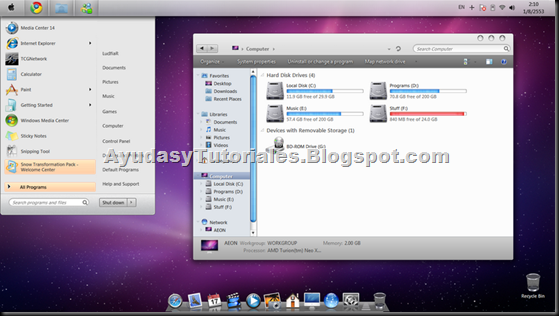
Snow Transformation Pack es un excelente tema para Windows 7 / Vista que te hará tener el aspecto de Mac OS X Snow Leopard, así podrás disfrutar de la apariencia del sistema operativo de una Mac en Windows 7 / Vista, este paquete de transformación incluye todo lo necesario para hacerte sentir en un Mac como la pantalla de bienvenida, los íconos, fondos de pantalla, sonidos, estilos en las ventanas, el Dock (la barra animada con iconos de la parte de abajo).

Snow Leopard - AyudasyTutoriales

Eso sí, debes tener cuidado al instalar Temas o Transformation Packs en Windows ya que estos modifican archivos del sistema que luego al desinstalar el tema no se recuperan y te puede causar errores, así que hazlo bajo tu propia responsabilidad.

Descarga Snow Pack Transformation

Saludos!

Sebastián

domingo, 8 de agosto de 2010

Cambiar el Idioma en Windows 7 Enterprise y Ultimate

 Windows 7 - AyudasyTutoriales

Antes de comenzar asegúrate de tener instalado alguna versión de Windows 7 Enterprise o Ultimate.

  1. Entra al Panel de control (Control Panel) y ahí ve a la sección Reloj, idioma y región (Clock Languaje and Region)
    Control Panel - Windows 7 - AyudasyTutoriales

  2. Posteriormente te va a salir otro menú que dice Instalar o desinstalar idiomas para mostrar (Install or Uninstall display Languages)

  3. Ahí haz clic en Instalar idiomas para mostrar (Install display languages)

  4. En el siguiente paso elije la opción Iniciar Windows Update (Launch Windows Update)

  5. Dentro de Windows Update hay una sección llamada Paquetes de idioma de Windows 7 (Windows 7 Language Packs) ahí elige el idioma a instalar, que puede ser el Español.

  6. Posteriormente tienes que autorizar la instalación de los paquetes de idioma para poder instalar idioma.

  7. Una vez terminado haz clic en Cambiar idioma a mostrar (Change display language).

  8. Reinicia tu computadora y todo cambiará de idioma.

Visto en Technology Compartida

Saludos!

Sebastián

domingo, 20 de junio de 2010

Tener siempre encima la sección de una Ventana - On Top Replica

On Top Replica - AyudasyTutoriales

Ahora que estamos en pleno Mundial de Fútbol probablemente muchos quieran seguir los partidos mientras hacen otras actividades más productivas. Con On Top Replica nos será más fácil hacer eso. Esta excelente herramienta nos deja elegir una sección específica de cualquier ventana que tengamos abierta, y mantenerla siempre encima de las otras ventanas, tal como se ve en la captura de arriba.
Para hacer eso simplemente hay que abrir la aplicación, hacer clic derecho en la ventana transparente que aparecerá, y elegir la ventana que queremos que esté siempre a nuestra vista. Después elegimos la opción “select region”, y seleccionamos el área específica que nos interesa ver.
También se nos ofrecen otras opciones, como el ajustar el tamaño de la preview, o hacer que responda a los clics, es decir, que podamos hacer clics en la ventana de On Top Replica y que esto tenga un efecto en la ventana original (por ejemplo, hacer clic en el botón “pausa” de un vídeo de YouTube, y que este se detenga, sin tener hacer esta acción en la ventana original del navegador). También se puede hacer que la preview tenga un cierto nivel de transparencia, e incluso es posible quitar el borde Aero Glass, en caso de que nos moleste.
Por supuesto, esta utilidad tiene muchos usos que van más allá de distraernos con vídeos de YouTube y partidos del mundial mientras trabajamos. También sirve bastante cuando tenemos que mirar constantemente alguna ventana para escribir un documento/correo, ya que así nos evitamos el tener que cambiar de ventana constantemente.

Select Region - On Top Replica - AyudasyTutoriales


On Top Replica funciona solo en Vista y Windows 7, y requiere que tengamos Aero activado para funcionar.

Descarga On Top Replica

Saludos!

Sebastián

jueves, 3 de junio de 2010

Como Partir Archivos en Varias partes - Hacha v4.0 y 3.5

Hacha v4 - Compatible con Windows 7 - AyudasyTutoriales

Hacha ha sido muy utilizado a través de estos años, debido a la aparición de películas de alta calidad que superan los 2 GB. de tamaño (limite del Hacha 3.5), además la llegada del Blue-ray, hace que se necesite un mayor poder de “corte”, así que hay una nueva versión del hacha, la Versión 4 que utiliza el .Net 4, ello obliga a que si quieres utilizar el programa (y otros similares), debes utilizar el “Microsoft .NET Framework 4.
El programa es aun de muy pequeño tamaño, pero se ha tenido que sacrificar algo de velocidad con miras a poder cortar archivos de 5GB. a mas.
Se recomienda que prueben el “pegado”, antes de enviar las partes a sus amigos, consideren esta versión como “beta”.

Hacha v3.5 - AyudasyTutoriales

“Métele Hacha” a tus archivos de cualquier tipo de hasta 2 Gb., para que puedas transportarlos mas fácilmente y/o puedas superar la limitación de los servidores de correo que solo permiten enviar archivos con un tamaño máximo de 1 Mb.
Los web máster lo utilizan para poner música, videos y programas en partes, que son mas fáciles y rápidas de descargar.

Tutorial de Hacha 3.5 en Windows XP

Tutorial de Hacha 3.5 en Windows Vista 

  • Si las partes son: xxx.0 – xxx.1 – xxx.2 – etc. Son archivos del Hacha 3.5
  • Si las partes son: xxx.000 – xxx.001 – xxx.002 – etc. Son archivos del Hacha pro
  • Si las partes son: xxx.H00 – xxx.H01 – xxx.H02 – etc. Son archivos del Hacha 4

Requerimientos: .NET Framework 4

Descarga Hacha v4 Beta

Descarga Hacha v3.5

Descarga Hacha Pro

msvbm50.dll (Requerido en Vista para el 3.5)

Saludos!

Sebastián

KeyGen para Windows 7 Ultimate

KeyGen - W7Ultimate - AyudasyTutoriales

Cansado de Herramientas y Fix para validar Windows 7, acá te dejo esta pequeña solución. Ojo se les aclara que los antivirus y programas de seguridad PUEDEN TOMAR este archivo como una amenaza. No es mas que un falso positivo. Si no estas en acuerdo con mi aclaración desiste de bajar esta utilidad. Para los que se animen, Espero que lo disfruten y comenten su resultado!

Nota: Nunca les recomendaría nada que pueda dañar sus Ordenadores o el Mío, recuerden que los archivos pasan por Mi PC antes que por las Suyas!

Descarga Windows 7 Ultimate Keygen

Saludos!

Sebastián

miércoles, 14 de abril de 2010

Convertir a PDF en Windows

En Windows existen varias formas de convertir un archivo en formato PDF, pero la forma más fácil es utilizando impresoras virtuales.

Hay muchas alternativas de impresoras virtuales en Windows, pero aquí mostraremos unos cuantos para que ustedes prueben y elijan el que mas les guste.

1- doPDF


Sencillo y pequeño convertidor de documentos a PDF.
Simplemente después de intalar doPDF, sólo debes imprimir un documento seleccionando la impresora “doPDF”, darle un nombre al nuevo PDF y guardarlo.
Es 100% gratuito para uso personal y comercial.
No necesita de GhostScript para convertir archivos a PDF ni tampoco framework .NET.
La resolución del documento es personalizable, de 72 a 2400 dpi o ppp (puntos por pulgada).
Tiende a crear archivos menos pesados que el de otras alternativas.
Es multi idioma, siendo el Español uno de ellos.
Consume muy pocos recursos del computador comparado a otras alternativas.
El tamaño del instalador es el más pequeño de los 4 programas vistos en esta guía, pesando apenas 4,3 MB.
Funciona en sistemas Windows 7, Windows Vista, XP, 2008/2003/2000 Server. También para plataformas de 32bits y 64bit.

Link de Descarga: doPDF


02- PrimoPDF


Es un convertidor de archivos PDF gratuito.
Puede convertir a PDF desde más de 300 tipos o formatos de archivo, incluyendo Microsoft Word (DOC, DOCX), Excel (XLS, XLSX), PowerPoint (PPT, PPTX), Visio (VSD), Publisher (PUB), WordPerfect (WPD), OpenOffice, HTML, TXT, BMP, TIFF, JPEG, GIF, PNG, etc.
Crea y convierte archivos PDF cumpliendo con la especificación PDF 1.5.
Es capaz de optimizar el archivo PDF final para impresión en papel, pantalla, lectores de e-book o pre-impresión.
Su interfaz es algo menos intuitiva que otras alternativas.
El archivo PDF creado tiende a pesar más que el de otras alternativas.
Su instalador pesa cerca de 7,5MB.
Funciona en sistemas MS Windows 2000, Windows XP, Windows Vista y Windows 7.
Link de Descarga:
PrimoPDF


03- CutePDF


Otro programa para convertir a PDF gratuito. Muy simple de usar, ya funciona de manera similar a doPDF. Solo debes usar la función “Imprimir” en el programa que contenga el documento, seleccionar la impresora CutePDF y Aceptar.
Su instalación es menos sencilla que otros programas similares, ya que son necesarios 2 instaladores: CutePDF Writer, y Converter (Ghostscrpit). Ambos programas pesan juntos cerca 8,5MB.
Soporta Windows 98, Windows ME, Windows 2000, Windows XP, Windows 2003, Windows Vista y Windows 7. Soporta 32bits y 64bits.
Links de Descarga:
CutePDF - Converter

04- PDFCreator


Es gratuito y liberado bajo licencia GPL. Su funcionamiento es similar al de doPDF. Después de instalarlo, abres el documento que quieres convertir a formato PDF. Luego abres el cuadro de diálogo de Impresión (Ctrl+P) y como impresora elije PDFCreator.
Lo que hará PDFCreator es imprimir el documento a archivo, que en este caso es un PDF.
Solo queda darle un nombre al nuevo PDF y guardarlo.
Es el que tiene el instalador más pesado de todos, con un tamaño de 17 MB (lleva incluido GhostScript).
Funciona en sistemas MS Windows 95 / 98 / NT / 2000 / XP
Link de Descarga: PDFForge

miércoles, 31 de marzo de 2010

Grabar DVD desde carpeta VIDEO_TS con ImgBurn


ImgBurn es una herramienta para grabar y generar imágenes de archivo, desde la conocida ISO hasta otras menos frecuentes como BIN, NRG o IMG.

La ventaja principal es que ImgBurn consume pocos recursos de tu PC a diferencia de otras aplicaciones como Nero o NTI.

Desde la ventana principal de ImgBurn podrás escoger entre extraer el contenido de una imagen, crearla a partir de tu disco duro o de una carpeta o verificar que la imagen sea correcta.

ImgBurn muestra en todo momento información precisa y útil de tu grabadora de CD/DVD, de la imagen con la que trabajas y del espacio disponible o usado, entre otros datos. Además, permite regular la velocidad de la grabadora.

ImgBurn soporta los siguientes formatos:

APE, BIN, CCD, CDI, CDR, CUE, DI, DVD, FLAC, GCM, GI, IBQ, IMG, ISO, LST, MDS, NRG, PDI, UDI, WV

Para utilizar ImgBurn necesitas:

Sistema operativo: Win98/98SE/Me/2000/XP/2003/Vista/7


Aquí un tutorial sobre como grabar DVD desde una carpeta VIDEO_TS, usando imgburn.


Esta es la ventana principal del programa.


Para grabar un dvd desde una carpeta VIDEO_TS tenemos que seleccionar Modo Build.


Aqui seleccionamos la carpeta VIDEO_TS que contiene los archivos del dvd que queremos grabar.


Antes de mandar a grabar hay que asegurarse que la salida sea la grabadora y no un archivo de imagen. Para ellos vamos al menú Output y verificamos que este tildada la opción Device.
En la solapa Device de la parte derecha seleccionamos la velocidad de grabación correspondiente y el numero de copias a grabar.


Vamos a la solapa Label y le asignamos el nombre de nuestro DVD.


Una vez que tenemos todo listo hacemos click en el icono marcado en la captura para que comience el proceso de grabación.


A continuación no muestra una pequeña ventana con una serie de datos sobre la grabación, aquí simplemente hacemos click en Aceptar.


En la siguiente captura podemos apreciar el proceso de grabación.


Finalizada la grabación podemos reproducir el DVD correspondiente en la PC o en cualquier reproductor de DVD.


En la próxima parte les explicaremos como grabar imagenes con ImgBurn.


Saludos

Link de Descarga: ImgBurn (4,41 Mb)

lunes, 4 de enero de 2010

Guía de Bolsillo para Windows 7 – PDF

Guia de Bolsillo - Windows Seven

En Noviembre de 2009 salió esta guía de bolsillo para Windows 7, esta en español y en formato PDF con 433 paginas. Muy Buena Guía si desea añadir un toque personal a su instalación de Windows 7, este libro le ayudará a empezar.

Tabla de contenidos:

Capitulo 1: Introducción
Capitulo 2: Copia de seguridad de su información
Capitulo 3: Seguridad
Capitulo 4: Nuevas características de Windows 7
Capitulo 5: Administración y mantenimiento de sistemas
Capitulo 6: Mejorar el desempeño
Capitulo 7: Personalice el menú de inicio y escritorio
Capitulo 8: Fondos de pantalla, temas, y salvapantallas
Capitulo 9: Personalice el explorador de Windows
Capitulo 10: Trabaje de manera eficiente
Capitulo 11: Organice sus archivos
Apéndices varios

Link de Descarga: Guía de Bolsillo – Windows 7

jueves, 28 de mayo de 2009

TUTORIAL - JDOWNLOADER

TUTORIAL ACTUALIZADO:

Click Aquí!

JDownloader - AyudasyTutoriales

JDownloader es una plataforma de código abierto escrita completamente en Java. Esto simplifica la descarga de archivos de servidores como Rapidshare.com o Megaupload.com, no solo para usuarios con cuenta Premium sino también para los que no pagan. JD ofrece descargas múltiples paralelas, reconocimiento de captcha, extracción automática de archivos y mucho más. Por supuesto, JD es gratuito. Adicionalmente, soporta muchos sitios de “encriptación de enlaces”, así que solo tendrá que pegar los enlaces “encriptados” y JD hará el resto. JD puede importar archivos CCF, RSDF y los nuevos archivos DLC.

Entre los Servidores mas Importantes estan: MegaUpload, RapidShare, GigaSize, Easy-Share, Badongo, FileFactroy, 4Shared, MediaFire, YouTube, MegaErotic, Etc. son mas de 100 servidores Soportados.

Si llegaron al Tutorial, seguramente ya habrán descargado el Programa, si no, pueden descargar siempre la ultima versión desde: JDownloader.Org (13.03 MB)

Este Excelente Gestor de Descargas es Soportado por Todos los Sistemas Operativos compatibles con JAVA:
Windows - AyudasyTutoriales Linux - AyudasyTutoriales Mac - AyudasyTutorialesOtro SO - AyudasyTutoriales

Una vez descargado el JDownloader es Muy sencillo de Usar:

  1. Descomprimes el contenido del archivo .ZIP en el lugar que desees y Ejecutas el programa desde el icono de JDownloader:JDownloader.Exe - AyudasyTutoriales
  2. Comenzara a cargarse el Programa y Tendrás como resultado la siguiente Ventana:

JDownloader - Inicio

Ahora tan solo Tienes que agregar los Links a Descargar y Listo! (Por el momento aunque elijas la opción de JDownloader en Español (Argentina), hay muchas cosas que aun no están traducidas), Lo recomendable es elegir Español a secas (Spanish).

Cambiar Idioma - JDownloader

Para agregar los Links puedes ir a LinkGrabber y hacer un clic en Add Links, pegar allí los links o el Texto que los contenga y JDownloader Automáticamente detectara los Links entre el texto y al hacer clic en Continue te dirá si están Online, el servidor, Tamaño y hasta el formato del mismo.

JDownloader LinkGrabber - AyudasyTutoriales

Una vez seleccionados los Paquetes que quieres descargar, haz un clic en Agregar Todos los Paquetes o Agregar Paquete(s) Seleccionados (Add All Packages o Add Selected Pacakge(s)) para agregarlos al panel de Descarga (Download):

JDownloader Link Grabber - AyudasyTutoriales

Cuando ya pases al Panel de Descarga (Download) podrás usar los Botones para Comenzar, Pausar o Parar las descargas:
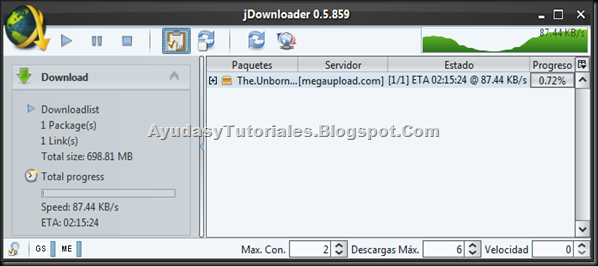
JDownloader DownloadPanel - AyudasyTutoriales

Bien, ya estamos descargando Archivos de varios servidores, ahora veremos el tema de la Reconexión que a tantos les trae problemas, si la reconexión esta bien configurada, puede ser activada desde el 5° Botón en la Barra Superior:

Reconexion - JDownloader

Para Configurarla nos dirigimos al Panel de la Izquierda: Configuración / Reconectar

Aquí tendremos muchas Opciones para Reconectarnos, vamos a tratar de describir una a una, la que Uso en mi conexión es la que muestro a continuación:

Uso la siguiente dirección http://10.0.0.2/rebootinfo.cgi con el siguiente algoritmo:

[[[HSRC]]]
[[[STEP]]]
[[[REQUEST]]]
GET
/rebootinfo.cgi HTTP/1.1
Host: %%%
routerip%%%
[[[/REQUEST]]]
[[[/STEP]]]
[[[/HSRC]]]


Donde /rebootinfo.cgi corresponde al link del botón de Reboot y routerip a la direccion: 10.0.0.2 que va cargada ya dentro de IP del Router (Router´s ip).
Yo tengo un modem Router WIFI, Pirelli DRG125A (ISP: ARNET)

Reconectar - JDownloader

Debido a que el tema de la Reconexión es bastante complicado, lo recomendado es siempre Probar los Scripts de Reconexión que vienen ya configurados dentro del JDownloader para tu marca de Router:
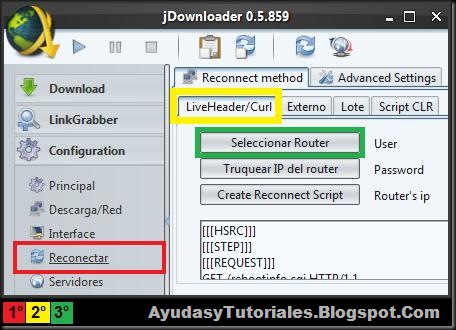
Seleccionar Router - JDownloader

Importar Router - JDownloader

Una vez seleccionado el Modelo de Router ya podemos probar la reconexión:

Change IP - JDownloader

Si No le funcionan los Scripts esos, pueden GRABAR el Proceso de Reconexión, para esto, Hacemos un clic en Crear Script de Reconexion (Create Reconnect Script), escribir la dirección IP del Router, clic en Iniciar y para finalizar la grabación hacer clic en Abortar.

NOTA: NO hacer clic en Abortar hasta que se haya reconectado por completo, ya que dará como valida la reconexión comparando la IP antes de hacer clic en “Iniciar” con la IP después de un clic en “Abortar”

Grabador de Reconexion - JDownloader

Manejo de Cuentas Premium o Free Membership:

Para manejar las cuentas Premium podemos hacerlo desde el Menú de Configuración de Servidores o directamente desde el Icono de Activación de las cuentas Premium en la esquina inferior izquierda:

Premium - JDownloader

En este caso allí podemos ver configuradas Cuentas Premium de GigaSize (Con la cual se esta haciendo la descarga) y MegaUpload (La cual esta activa por si hay que hacer una descarga desde ese servidor)

La pequeña Lámpara (foco) maneja las cuentas y nos indica si están Activas para ser usadas (con un Tilde) o Desactivadas, sin Tilde.

Premium Activas - JDownloader

En la imagen de arriba podemos observar que al tener Activadas las Cuentas Premium, GigaSize nos permite descargar mas de un archivo al mismo tiempo (en la imagen 2 archivos) y cuando tenemos desactivadas las Cuentas Premium tan solo nos deja descargar un solo archivo.

Premium Accounts - JDownloader

Otra Manera de Configurar las cuentas Premium es yendo por Configuración/Servidores:

Aquí seleccionan la cuenta a configurar y hacen un clic en el botón Configuraciones (Ajustes).

Servidores - JDownloader

Una vez que hagan el Clic en “Configuraciones” (Ajustes) podrán configurar sus cuentas para cada uno de los servidores que tengan cuentas Premium. En el caso de RapidShare podrán elegir también los Servidores que prefieran dentro de RapidShare en la Pestaña “General” y Agregar tu cuenta Premium en la Pestaña “Ajustes Premium” como lo muestro a continuación:

RapidShare - JDownloader

Dentro de “Ajustes Premium” podrás Agregar las Cuentas Add new account (Agregar una nueva Cuenta) o Obtener una Nueva:

Ajustes Premium - JDownloader

Mas tarde estaré Agregando un poco mas sobre reconexión, Plugins y Cuentas Premium

Les recomiendo Pasar Directamente por el Tutorial Más Actualizado del JDownloader que tengo!

Saludos!

By Sebastián

Seguinos en Facebook!

Entradas populares