Hace Tus Busquedas Aqui!

Páginas

Articulos Recientes

Mostrando entradas con la etiqueta IP. Mostrar todas las entradas

domingo, 26 de diciembre de 2010

Soluciona Tus Problemas de Conexión - Complete Internet Repair

Complete Internet Repair, un programa gratuito, de muy poco peso y que además es totalmente portable.-

Complete Internet Repair - AyudasyTutoriales

Complete Internet Repair nos ayuda con ellas y entre otras cosas es capaz de realizar las siguientes acciones:

  • Resetear el protocolo TCP/IP
  • Reparar Winsock
  • Renovar la conexión a Internet
  • Renovar la caché DNS
  • Resetear la configuración del Firewall de Windows
  • Reparar las conexiones SSL
  • Restaurar el archivo hosts
  • Reparar los equipos del grupo de trabajo

El uso de la aplicación es muy sencillo. Basta con ejecutar y seleccionar las acciones a realizar de la lista, de manera individual o todas a la vez. Tras iniciar las operaciones podremos ir leyendo el estado de las mismas mediante en la misma ventana mediante un completo log.

Varios Antivirus pueden detectarlo como una Amenaza, pero es un Falso-Positivo y deben estar tranquilos.-

Descargar Complete Internet Repair

Saludos!

Sebastián

Cómo ver la ubicación geográfica de una dirección IP

Saber la ubicación geográfica de una dirección IP nos puede servir para muchas cosas como por ejemplo saber donde se encuentran las personas con las que estamos chateando, algo que también usan los programas para recuperar computadoras robadas, y así hay muchos casos útiles, puesto que las direcciones IP son una etiqueta numérica que identifican a un dispositivo conectado a Internet que también nos puede dar su ubicación geográfica “aproximada”.

Si buscas saber la ubicación de una dirección IP existen algunas herramientas Web, pero encontré una aplicación para Windows muy fácil de usar llamada IP Locator, que no solamente te muestra la ubicación en el Mapa de la dirección IP sino que también te da otros datos como el nombre del proveedor de internet o el nombre del propietario de la IP, incluyendo sus datos, la mayoría de las veces no vamos a recibir los datos de la persona que usa la IP en su casa sino que vamos a recibir los datos de su proveedor acceso a internet (ISP).

IP-Locator - AyudasyTutoriales

Usar IP Locator es muy fácil de usar, solamente tienes que agregar la dirección IP que vas a localizary en la parte de abajo te mostrará la ubicación geográfica con un Mapa, coordenadas, nombre de la ciudad, etc.

Los datos de los propietarios de las IP los obtiene gracias a las bases de datos de los organismos encargados de registrar las IP como ARIN,  RIPE, APNIC, LACNIC o AfriNIC.

IP Locator funciona en Windows XP, Windows Vista y Windows 7, además es totalmente gratis.

Enlace para descargar IP Locator

Post Extraído de TechTástico

Saludos,

Sebastián

miércoles, 3 de febrero de 2010

Como Averiguar tu IP – Publica / Privada / Router

IP Publica o Privada

Para conocer tu IP Pública tenés muchas opciones Online como por Ejemplo:

www.CualEsMiIP.com 

www.Cual-Es-Mi-IP.net

www.VerMiIP.es

Lo Bueno de esta Ultima es que les resultará de utilidad y que bien puede estar guardada en nuestros favoritos.
Además de ver nuestra IP con tan sólo acceder a la página, dispone de una gran variedad de herramientas útiles.

Para la IP Privada o del Router debes realizar los siguientes pasos:

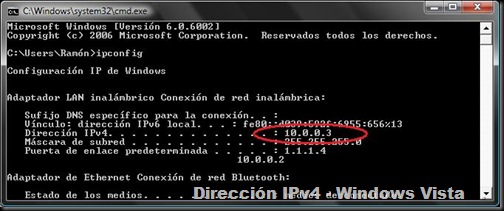
Antes que nada, en Windows: Dirección IP o Dirección IPv4 es la IP Privada y Puerta de Enlace Predeterminada es la Dirección IP de tu Modem o Router.

En MAC directamente te dice Router.

En Windows NT/2000/XP/2003/Vista

1. Ve a Inicio -> Ejecutar y teclea cmd (o bien Inicio / Programas / Accesorios / Símbolo del sistema)

En Windows 98 colocamos Command en lugar de cmd

Ejecutar - CMD
2. Te aparecerá la típica ventana de comandos estilo MS-Dos. Entonces teclea ipconfig
3. Verás la configuración de todos los dispositivos o tarjetas de red de tu equipo.

IPConfig - Win XP

 IPConfig - Win VISTA

Linux Ubuntu

1. Ve a Aplicaciones -> Accesorios -> Terminal
2. En la ventana de terminal tecla: ifconfig
3. Veras la configuración de todos tus dispositivos de red

IPConfig - Linux Ubuntu

En Mac

1. Ve a la manzana de Apple (en la esquina superior izquierda) / “Preferencias del Sistema…”
2. Click en “Red” y elige en el menú desplegable “Configurar:” la tarjeta de red que estés utilizando (por ejemplo la inalámbrica “AirPort”)
3. Pincha en “TCP/IP” y verás la IP privada de tu ordenador junto a otros datos de la configuración de red

IPConfig - MAC


Saludos!

Sebastián

Seguinos en Facebook!

Entradas populares