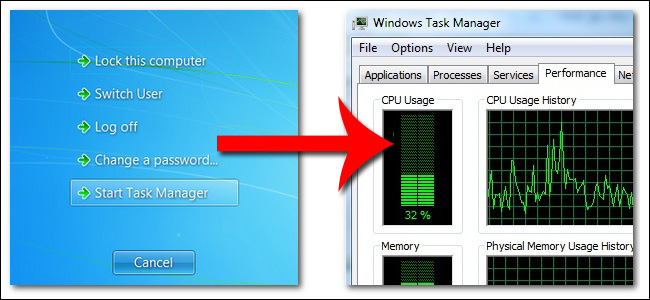
Muchas veces se suele deshabilitar el Administrador de Tareas, tanto como muchas otras características de Windows, en diferentes lugares como en mi Lugar de Trabajo por Ejemplo para que no irrumpamos en los sistemas y modifiquemos diferentes características. Realmente sirve para que el sistema se mantenga intacto o no se vean Herramientas que están trabajando en segundo plano y no desean que las finalicemos, Por ejemplo el VNC Viewer con el cual nos monitorean para ver si realmente estamos trabajando o haciendo Tutoriales para ustedes, pero cuando tenemos algunos inconvenientes como cuando las Herramientas dejan de Responder y Necesitamos Finalizarlas rápidamente, no tenemos el Administrador de Tareas para hacerlo, en este caso le encontré la vuelta para poder ver los procesos que se ejecutan y finalizarlos mediante DOS que veremos luego de saber como se lo Deshabilita mediante una modificación en el registro.
Como Deshabilitar el Administrador de Tareas:
En Windows es posible habilitar o deshabilitar el administrador de tareas haciendo ciertas modificaciones en el registro del sistema. Los pasos a seguir son los siguientes:
-
Vas a Inicio - Ejecutar, escribes regedit y le das clic al botón Aceptar
-
Una vez en el editor del registro, te diriges a esta clave:
HKEY_CURRENT_USER \ Software\ Microsoft\Windows \ CurrentVersion \ Policies \ System

Una vez sobre la clave System, haces clic derecho sobre el panel de la derecha, seleccionas Nuevo - Valor DWORD, y cambias el nombre predeterminado por DisableTaskMgr
Ahora haces clic derecho sobre DisableTaskMgr, seleccionas Modificar y en el campo Información del valor pones 1 y le das clic a Aceptar

Para ingresar al DOS podemos hacerlo de las Siguientes formas:
En Windows XP: Inicio – Ejecutar – Escribimos CMD – Clic en Aceptar

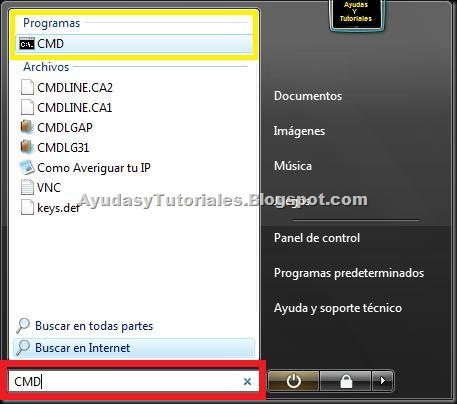
En Windows VISTA: Inicio – Escribimos CMD – Apretamos la tecla Enter o Seleccionamos el CMD desde el listado de Resultados en Programas como lo Muestro en la siguiente imagen
Tanto en Windows XP como VISTA: Inicio – Todos los Programas – Accesorios – Y Damos un clic sobre Símbolo del Sistema como lo muestro a continuación

Bien, Ahora veamos como se Trabaja:
Cuando tengamos Abierto el Símbolo del Sistema o DOS veremos algo similar a lo Siguiente, lo que nos interesa es lo que escribiremos del cursor (_) en adelante;

Ver Procesos en Ejecución - TaskList:
Para ver los Procesos en Ejecución necesitamos Escribir: TaskList y apretar la tecla Enter
Obtendremos el resultado en Columnas: Nombre de Imagen que seria el Nombre del Proceso que se esta Ejecutando, PID es el Numero que Identifica el Proceso, Nombre de Sesión, Numero de Sesión y Uso de Memoria

Finalizar un Proceso – TaskKill:
Para Finalizar un Proceso Necesitamos Escribir: TaskKill el Nombre de Imagen o el PID y apretar la tecla Enter
Por ejemplo Usando el Nombre de Imagen: C:\Users\Microsoft>TaskKill /IM notepad.exe


Por Ejemplo Usando el PID: C:\Users\Microsoft>TaskKill /PID 4796

Pueden Ver Otras Opciones mediante: TaskList /? - TaskKill /?
Saludos!
Sebastián