Hace Tus Busquedas Aqui!

Páginas

Articulos Recientes

Mostrando entradas con la etiqueta Chrome. Mostrar todas las entradas

viernes, 7 de febrero de 2014

Sistema antihackeos para Google Chrome

Google continúa actualizando sus plataformas más famosas. En este caso Google anuncia que su navegador Chrome ahora podrá enviar una notificación al usuario si Google Chrome ha sido hackeado o si ha sufrido algún tipo de cambio en su configuración.
Google Chrome, seguridad para usuarios
Este nuevo aditamento de seguridad para el navegador Web de Google, permitirá a los usuarios poder restaurar la configuración de dicho momento, a la que tenían anteriormente, antes del posible hackeo o la modificación no autorizada.

Google en un intento por mejorar la seguridad del usuario y tratar de mantener la privacidad intacta en todo momento ha decidido agregar este nuevo sistema de notificación de cambios, con lo cual se pretende disminuir en gran medida la posible inclusión de hackers o malware en nuestro navegador.
El funcionamiento de este nuevo anexo para Google Chrome es inusual pero efectivo, además es sumamente sencillo y su formato es realmente básico. Se alguien ha alterado nuestro navegador, cambiado valores o hackeado nuestra configuración y se registra un cambio, Google nos lo notificará.
Usuaria de Google Chrome revisando un posible hackeo
De esta forma Google enviará una notificación al usuario para que tome medidas de precaución y gracias a un click simple en un botón, se pueda restaurar los valores predeterminados que teníamos con anterioridad, de esta forma la seguridad está garantizada, aunque sea de forma parcial.
Un aspecto que podría ser considerado negativo, es el hecho de que si ocurriese un cambio imprevisto y no justificado por parte del usuario, las extensiones dejarían de funcionar, y entonces el usuario tendría que volver a restaurarlas manualmente.
Por el momento las pruebas se han realizado con plataformas Windows, pero se espera que muy pronto (y en caso de funcionar correctamente) se trasladen a otras plataformas.
La seguridad es primero, y en este sentido Google se lo ha tomado muy en serio, y lo demuestra así con Google Chrome.

jueves, 25 de abril de 2013

Cómo apagar notificaciones en Chrome


Les hemos enseñado cómo dormitar sus notificaciones para que aparezcan nuevamente un poco después. También cómo activarlas para el chat de Gmail y hay muchas aplicaciones de Chrome que usan este sistema para avisar lo que está pasando con ellas. Sin embargo, esto puede ser molesto y además lograr que el navegador gaste demasiada memoria RAM, mucho más de lo normal y es por esto que podemos hacer algo simple para mejorarlo.
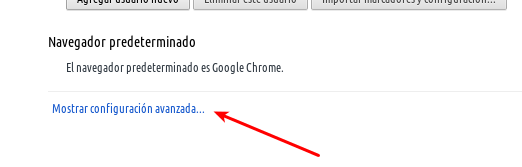
Lo que tienes que hacer es ir a la Configuración de Chrome y presionar sobre “Mostrar configuración avanzada…”.

Configuracion avanzada de Chrome

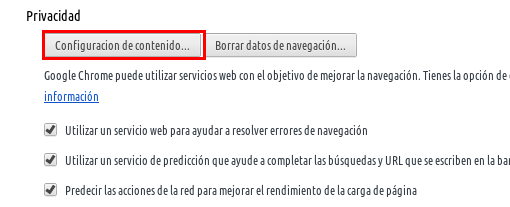
Busca la parte de Privacidad y presiona en el botón de “Configuración de contenido…”.

Configuracion de contenido

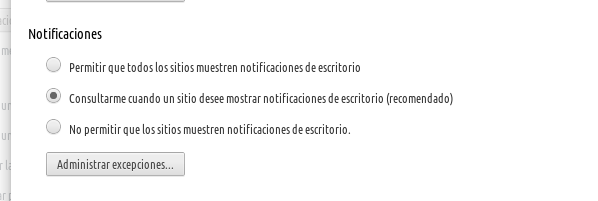
Se abrirá una nueva ventana encima. Ve hasta las notificaciones y escoge algunas de las dos opciones de abajo, o la que tengo marcada yo en la imagen de abajo, o la última que quitará las notificaciones por completo.

Notificaciones Chrome

Puedes cerrar la configuración y ahora no recibirás notificaciones que no quieres, o se te preguntará antes de que salgan. Además, el navegador funcionará un poco mejor.

sábado, 17 de noviembre de 2012

Toolbar Cleaner – Elimina barra de herramientas no deseadas de tu Navegador

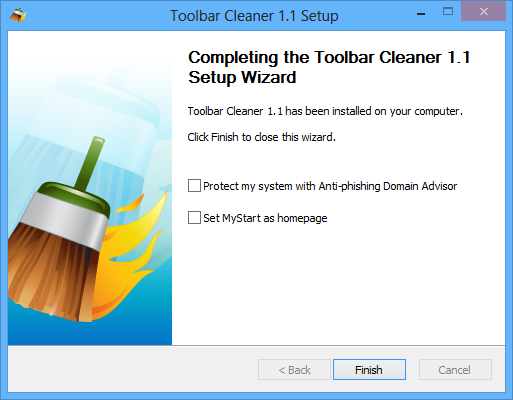
Toolbar Cleaner


Hoy en día, un gran número de aplicaciones gratuitas incluyen barras de herramientas y spam diversos. Las barras de herramientas tienden a permitir a los desarrolladores ganar dinero con algo que están dando de forma gratuita. Algunas barras de herramientas, por ejemplo, Google Toolbar (o StumbleUpon, para el caso) son muy útiles. De hecho, StumbleUpon es una de las mejores maneras de llegar a algún contenido de Internet fresco. Pero otras barras de herramientas que se suele instalar con el paquete de software sin su consentimiento, no hacen otra cosa que patear el rendimiento del navegador. Y para empeorar las cosas, algunos incluso empujar extensiones inútiles en el navegador.

Algunas aplicaciones permiten deseleccionar manualmente cualquier paquete de software no deseado durante el proceso de instalación. Sin embargo, a veces no se les da esa opción.
Toolbar Cleaner es una aplicación ligera está diseñada para eliminar las barras de herramientas de los navegadores web más importantes, incluyendo Firefox, Chrome e Internet Explorer. Además, ofrece limpiar diversos elementos de inicio.

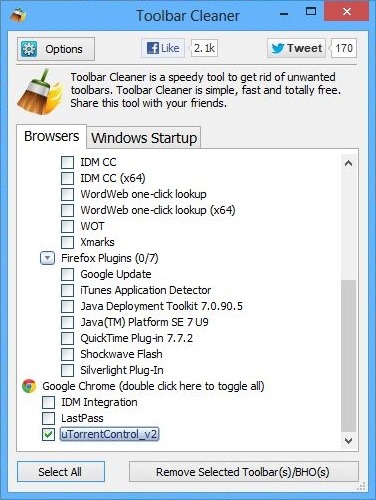
Toolbar Cleaner reconoce automáticamente los navegadores instalados y sus correspondientes complementos y barras de herramientas. La interfaz de usuario es simple y fácil de usar. Dos pestañas principales, que definen su funcionalidad, son nombrados como navegadores y arranque de Windows. La lista de los navegadores y artículos relacionadas aparecen en la ficha Exploradores. La utilidad te permite eliminar varios elementos de proceso. Para la basura plugins o barras de herramientas, sólo tienes que marcar en la lista y hacer clic en “Eliminar barra de herramientas seleccionada (s) / BHO (s)”. También puedes hacer clic en Seleccionar todo, o hacer doble clic en el nombre de un navegador para marcar todos los componentes relacionados de una sola vez.

Toolbar Cleaner 2

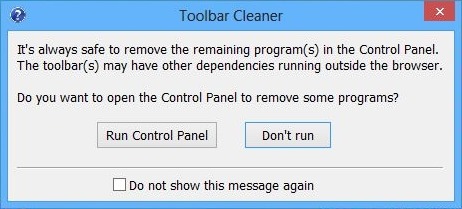
Una ventana de diálogo aparece en la eliminación de las barras de herramientas, lo que le permite saltar en el Panel de control para desinstalar cualquier programa relacionado.

Toolbar Cleaner 3

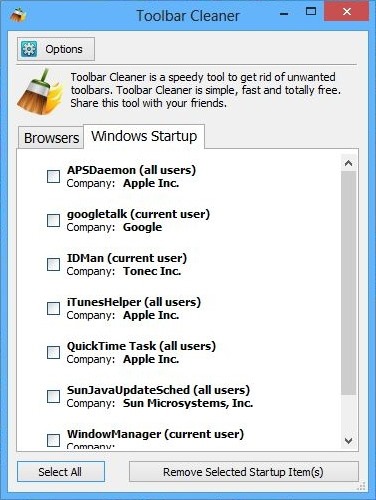
La segunda pestaña de la aplicación (de inicio de Windows) proporciona una manera conveniente de eliminar elementos innecesarios que se ejecutan en medio de inicio de sesión de Windows.

Toolbar Cleaner 4

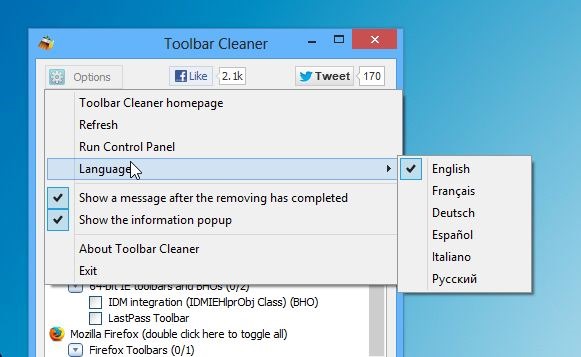
No hay mucho que ajustar en el menú de opciones aparte de cambiar idioma de la aplicación.

Toolbar Cleaner 5

Toolbar Cleaner es una aplicación muy útil para la limpieza de su navegador web favorito. Funciona en Windows XP, Windows Vista, Windows 7 y Windows 8.

Descarga:Toolbar Cleaner [via]

Saludos,

domingo, 18 de diciembre de 2011

Facebook Clear - Complemento para Chrome


Ultimamente Facebook incorporo muchos anunciantes (Publicidades) que a veces se torna molesta o es algo engañosa para el usuario de Facebook.
Para ser un poco más claro, me refiero a la publicidad, sobre todo en la sección lateral y el renovado y nada revolucionario visor de imágenes (que se puede solucionar apretando F5). Por desgracia, de forma nativa, es decir, por decisión propia no podemos prescindir de estas características así que, por estas razones, nació Facebook Clear presentada como un extensión para Google Chrome.
La aplicación para Chrome busca darnos mejor visualización y menos distracción mientras estamos dentro de la red social. Sé que es uno de los principales ingreso de Facebook, pero definitivamente es molesta. Si quieres eliminar la sección lateral de Facebook, esta extensión es la ideal para ti.
Al momento de instalar la extensión debemos cerrar la pestaña de Facebook (si la tenemos abierta), la pagina principal de Facebook tendrá una nueva imagen y cuando nos identifiquemos con nuestros datos, vamos a tener nuestro perfil totalmente despejado sin publicidad molesta..
Descargar: Facebook Clear
Visto en Techtastico

miércoles, 20 de abril de 2011

Aviary: Editor de audio desde Chrome.

Editar audio sin duda es una tarea que estábamos acostumbrados a realizar por medio de programas de escritorio y para eso hay muchas herramientas gratis para editar audio, pero es algo tedioso para muchos el estar instalando programas de mas en su computadora, o tan solo buscan una herramienta de fácil acceso mediante su navegador, para eso les presento una extensión para Google Chrome.


Aviary-Editor-de-Audio


Aviary es una es una herramienta de edición de audio potente que esta disponible como extensión para Google Chrome, tan facil como instalar y utilizar. Dentro de las capacidades que brinda Aviary  destacan:

    Cientos de efectos de audio.
    Interfaz sencilla animada.
    Importar y exportar en múltiples formatos.
    Compatibilidad con el programa Aviary’s Music Creator.
    Extensas herramientas de edición.

Descarga

Aviary


techtastico.com

sábado, 30 de octubre de 2010

Dividir la Pantalla del Navegador en dos Paneles Navegables

Dividir Pantalla en dos Paneles - AyudasyTutoriales

Si eres blogger o webmaster de una página web seguramente te habrás encontrado en la necesidad de dividir la pantalla del navegador en dos paneles, pero no has sabido como hacerlo o has tenido que bucear mucho por la web para encontrar la forma de hacerlo.

Si utilizas el navegador Google Chrome o cualquier otro navegador seguramente este post te será de agrado, ya que hoy veremos como podemos dividir la pantalla en dos paneles, para ello tenemos que utilizar un Bookmarlet en Javascript.

Chrome Dual View es un Bookmarlet en Javescript que lo puedes ejecutar desde cualquier navegador solo tienes que ingresar a  http://www.chromeplugins.org/plugins/google-chrome-dual-view/ para poder utilizarlo, verás que al hacer clic sobre el enlace "Chrome Dual View" te  aparecerá una pequeña ventana emergente donde tienes que introducir las dos URLs que quieres abrir, así podrás comparar dos páginas web al mismo tiempo, y lo mejor de todo es que los dos paneles son completamente navegables.

Bueno, espero que les sirva de ayuda está aplicación.

Post Extraído de Pazos Blogger

Saludos!

Sebastián

viernes, 9 de abril de 2010

Google Chrome dentro del Internet Explorer – Chrome Frame

Chrome Dejo de Funcionar

Últimamente estaba teniendo un disgusto con Internet Explorer al intentar ingresar en paginas como Taringa, Etc. Dándome un Error diciéndome que Google Chrome dejo de Funcionar;

Pero Como!? .- Si yo estoy usando Internet Explorer y no el Chrome!

Dado que no soy un usuario habitué de Taringa, no me molestaba, pero hoy quería ver un Post de un amigo y me volví a topar con el error así que me puse a investigar, lo que encontré fue lo siguiente.

Google Chrome Frame es un plug-in para Internet Explorer que tiene por objetivo aprovechar al máximo HTML 5 y JavaScript usando el corazón de Google Chrome, el navegador web de Google.

Si quieres disfrutar de la velocidad de navegación que ofrece Google Chrome, pero te gusta el diseño y configuración de Internet Explorar, con Google Chrome Frame ahora es posible.

Google Chrome Frame se encuentra en fase de desarrollo, pero es muy estable, no requiere configuración y promete mejorar tu experiencia con Internet Explorer.

En alguna noche de locura y desenfreno de instalar Plug-in “a lo loco” puse Google Chrome Frame y no le di mucha importancia. La idea es, si tienes el mismo inconveniente que yo, lo solucionarías desactivando ese Plug-in de la Siguiente Manera:

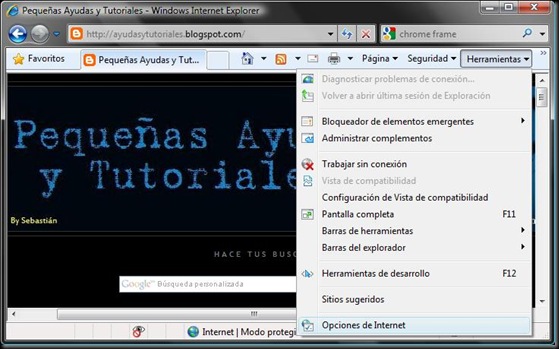
Dentro de Herramientas nos Vamos al final a las Opciones de Internet

Opciones de internet

Dentro de las Opciones de internet nos vamos a la Pestaña Programas

Pestaña Programas - Opciones de Internet

Dentro de la Pestaña Programas vamos a Administrar Complementos y Desactivamos el Plug-in de Google Chrome Frame dentro del Grupo de Barras de Herramientas y Extensiones

Administrar Complementos - Opciones de Internet

Y Listo! Cerrar y Volver a Abrir el IExplorer para Disfrutar!


Saludos!

Sebastián

domingo, 29 de noviembre de 2009

Video Tutorial de Google Wave Subtitulado en Español

Me llego una invitación de esta nueva Herramienta y comencé a Probarla, la verdad que la veo muy Útil en varios aspectos de mi “vida a diario”, Por Ejemplo, en el lugar donde actualmente trabajo es Muy necesario tener un Feedback entre todos nuestros compañeros para conocer actualizaciones en los procesos utilizados en el día a día de nuestras actividades. Con Google Wave puedes Hacer esto de manera muy Fácil. Es como una mezcla de Facebook, Twiter, Gmail, Gtalk, Wikis y mucho mas Todo Junto!

Google Wave

Tienes la posibilidad de Agregar Gadgets o Los Robots que son emails que podemos añadir como participantes de un wave y que pueden realizar tareas pre programadas. Tres ejemplos:
- blog-wave@appspot.com: puede publicar un wave en blogger de forma automática
- elizarobot@appspot.com: puede conversar con cualquier usuario sobre cualquier cosa (con su limitada inteligencia artificial, claro)
- polly-wave@appspot.com: crea encuestas y las envía a los contactos.

Aquí les dejo una lista de componentes que pueden ser añadidos en cualquier wave: http://wave.google.com/help/wave/extensions.html

A continuación un buen video tutorial con subtítulos al español que explica el uso de Google Wave,  la nueva herramienta de email y Colaboración de Google.

Entre otros temas:

- Comenzando un nuevo Wave
- Respondiéndole a los Waves
- Respondiendo con Shift + Enter
- Editando los Waves
- Corrección Gramatical en Google Wave
- Agregando contactos
- Leyendo los Waves
- Playback “Historial de Waves”
- Buscando nuevos Waves
- Moviendo los paneles
- Scrolling
- Creando una Búsqueda grabada
- Creando una carpeta
- Traducción en Google Wave usando “Rosy”

Wave en Español!

Links Relacionados:

Tutorial de gadgets de Wave

Primeras Impresiones de Google Wave

Lista de Gadgets y para que Sirven

viernes, 5 de septiembre de 2008

El navegador de Google!! - Chrome

Probando el Navegador de Google - Chrome

El icono de Google ChromeCuando ya parecía darse cierta estabilidad en la larga contienda entre navegadores, Google rompe los esquemas presentando el suyo, en competencia directa con Internet Explorer, Mozilla Firefox, Safari y Opera.


Google Chrome es un nuevo navegador de código abierto, el último de una nutrida familia. Desarrollado con discreción y promocionado mediante un cómic, Chrome se apoya en una filosofía algo distinta a la de otros navegadores.


Empezando por la instalación, se nos pregunta de qué navegador queremos importar la configuración, si queremos que sea el predeterminado y dónde queremos los accesos directos. Hecho esto, Google Chrome se ejecuta como una bala y nos da la bienvenida con una interfaz agradable, clara y minimalista.


En un gesto de fair play, Chrome pregunta nada más iniciarse si queremos mantener Google como motor de búsqueda predeterminado (con un botón descomunal para mantener a Google por defecto, eso sí). Acto seguido nos lleva a la página inicial, el centro de mando del navegador. De tamaño dinámico, la página inicial ordena la información de forma inteligente: varias capturas de pantalla muestran los sitios más visitados, y cuadros situados a la derecha dan acceso al historial y a los marcadores. Es el “centro de mando” de Chrome.


La página principal de Chrome

La página principal de Chrome. Las capturas de pantalla muestran los sitios web más visitados


Empezar a navegar, por otro lado, no podría ser más sencillo: basta con escribir palabras en la barra de direcciones y Chrome sugerirá resultados directamente desde Google en lugar de utilizar sólo el historial y los favoritos. Si uno quiere algo más de discreción puede activar el modo “Navegar de incógnito“, que no deja huellas en el ordenador (muy útil si estamos en un ordenador compartido). Manteniendo pulsado el ratón sobre los botones de desplazamiento se despliega el historial de páginas, único para cada pestaña.


El simpático modo Incógnito


Las pestañas se distribuyen a lo largo del borde superior de la pantalla, liberando el máximo de espacio para el contenido, como ya ocurre en Firefox e Internet Explorer al pulsar la tecla F11. Cada pestaña se ejecuta como un proceso independiente, con su espacio de memoria individual. Mediante el Administrador de tareas de Chrome puede observarse en tiempo real el uso de procesador y memoria de las páginas cargadas, y pulsando en “Estadísticas” se muestran datos aún más detallados.


Así se asegura una mejora de rendimiento y seguridad con pestañas que no pueden interferir entre ellas y un navegador que no tiene porque palmarla cuando abrimos ocho aplicaciones web al mismo tiempo.


Más botones de Chrome


Por defecto, la sesión no se guarda al cerrar el navegador. Para que Chrome recuerde el batiburrillo de pestañas que teníamos abiertas basta con ir a las Opciones y elegir que las restaure. El resto de opciones (Básicas, Específicas y Avanzadas) resultan igual de fáciles de personalizar.


Si no queremos empezar con el navegador en blanco podemos importar la configuración desde Firefox o Internet Explorer. Los resultados son excelentes. El paso desde otros navegadores no podría ser más simple (algo lógico, considerando las cuotas de mercado en liza).


El administrador de tareas de Google Chrome


Para mostrar las páginas, Chrome utiliza WebKit, el mismo motor de renderizado de Safari y Konqueror, y lo cierto es que la calidad visual no tiene nada que envidiar a otros navegadores. Por lo que respecta a la compatibilidad CSS, pasa sin problemas el test Acid2.


Para la carga de scripts, Chrome opta por V8, sin duda un buen nombre para un motor aunque sea de Javascript.


La combinación de WebKit y V8 está pensada para optimizar el rendimiento de cara a las complejas aplicaciones de la web 2.0, basadas en Javascript o Gears. Ya hay resultados indicando que deja a la competencia a la altura del betún:


Rendimiento promedio al cargar Javascript en distintos navegadores

Prueba de rendimiento de Javascript. Un valor más alto es mejor. Imagen cortesía de Stephen Shankland/CNET News


Si topamos con páginas que contienen código dañino Chrome nos lo hará saber (algo ya existente en Firefox). Y si accedemos a contenido que ya no existe, se nos sugerirá acceder a la copia caché en Google o buscar palabras clave relacionadas.


Descargando un fichero con ChromeLas descargas de ficheros se controlan en la barra inferior, con botones de aspecto agradable. Los ficheros se guardan en la carpeta “Descargas”, dentro de “Mis Documentos”, pero esta ruta puede cambiarse a nuestro antojo.


Pulsando “Mostrar todas las descargas” se abre una pestaña con buscador en la que aparece el historial de todos los ficheros descargados. En general Chrome intenta evitar la proliferación de ventanas y cuadros de diálogo, favoreciendo el uso de páginas locales, una elección que incrementa la usabilidad del conjunto.


¿Merece la pena pasarse a Google Chrome? Depende. Si preferimos un navegador más configurable, con complementos y pieles, la elección clara es Firefox. Si por otro lado valoramos más el rendimiento, Chrome se alza con el oro.


Enlaces

By Sebastián

Seguinos en Facebook!

Entradas populares